 TopMC®
点活化计算
开始前确认
本例使用 .71c 核数据库。打开配套工程后,先核对材料、源与计数参数,再启动计算。
- 创建点活化工程
- 输入材料总量与能谱
- 选择输出物理量
- 逐项录入时间方案
- 运行并检查曲线
4.1 点活化计算
一般来说,堆内同位素密度是一组关于时间变量t和空间变量的复杂方程。然而如果认为某一区域内核素密度的空间分布是均匀的,并且随着时间均匀变化,同时假设区域内中子通量密度为常数,则可以将该区域视为一个点,从而忽略方程组中的空间变量,简化为关于单一变量t的方程组,即点活化方程组。因此,点活化计算需要设置计算模型的几何和材料,不需要进行输运计算的设置,直接进行活化计算设置。详见自带例题..\Examples文件夹下04-Point-Activation案例。点活化计算与输运无关,暂不支持MCNP计算文件正/反转换功能。例题目录下面的子目录FISPACT给出了第3方活化计算程序FISPACT的输入输出文件供参考。
4.2 点活化建模
进入程序主界面,选择 (主页>文件>新建空窗口),在弹出的新建计算模型对话框中选择点活化计算,新建一个点活化计算模型,如下图所示。
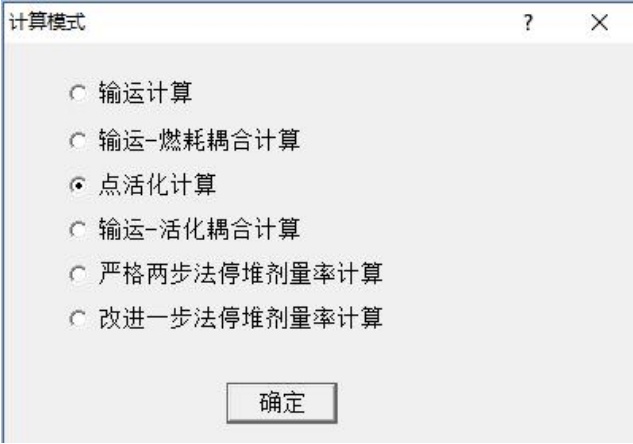
点活化材料设置
关键设置
点击程序视图左侧中的材料进行设置,添加一个核素Fe56,原子份额为1,质量密度为7.8 g/cc,
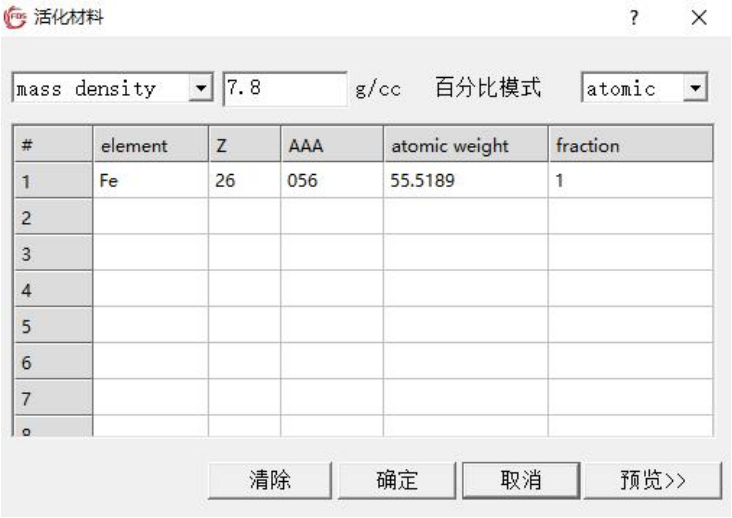
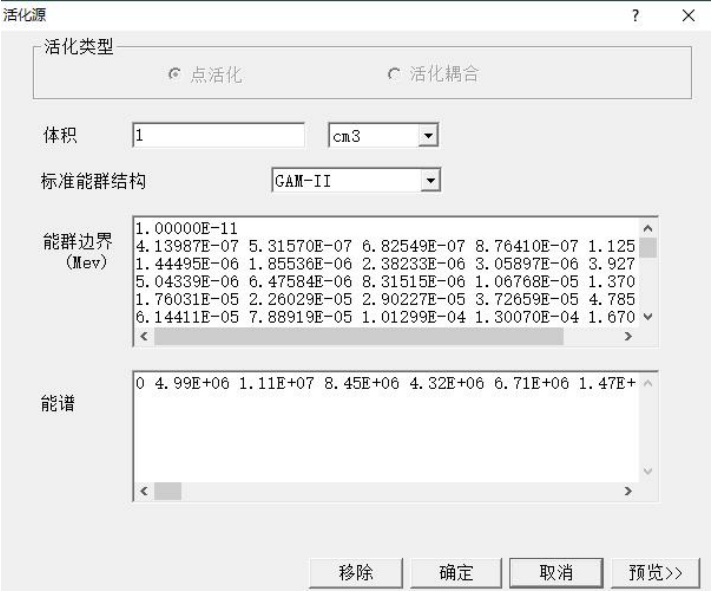
活化源设置
点击活化中的源模块,进入活化源设置界面。活化材料的总量设置为总体积1 cm3(可以根据需要将活化材料的总量设置为总体积、总质量或者总原子数)。标准能群结构里选择GAM-II,在能群边界下将自动填充100群的能群结构;在能谱下输入分群通量(数量比能群边界少一个,为了格式统一,首个数据设置为0),本例中输入如下值:
能谱或能群完整数据(点击展开复制)
0 4.99E+06 1.11E+07 8.45E+06 4.32E+06 6.71E+06 1.47E+07 1.69E+07 2.75E+061.51E+06 1.51E+06 5.33E+06 7.47E+06 2.29E+07 8.93E+06 1.10E+07 1.15E+07 7.67E+067.29E+06 6.63E+06 1.25E+07 8.87E+06 9.83E+06 9.03E+06 4.64E+06 1.16E+07 1.25E+071.65E+07 1.25E+07 9.80E+06 1.90E+07 2.03E+07 7.26E+06 1.04E+07 1.47E+07 1.31E+073.04E+07 1.06E+07 1.96E+07 2.35E+07 2.29E+07 6.85E+06 6.45E+06 8.69E+05 4.37E+061.47E+07 6.23E+06 5.85E+06 1.49E+07 1.73E+07 2.19E+07 2.36E+07 1.13E+07 1.51E+071.25E+07 1.69E+07 1.51E+07 1.12E+07 9.68E+06 9.57E+06 9.46E+06 4.25E+06 3.21E+065.01E+06 9.91E+06 2.77E+07 2.76E+07 2.11E+07 2.48E+07 2.09E+07 1.82E+07 1.50E+079.25E+06 1.96E+07 2.14E+07 1.49E+07 1.49E+07 1.85E+07 1.42E+07 1.40E+07 1.63E+071.24E+07 1.00E+07 9.87E+06 1.04E+07 9.52E+06 7.67E+06 7.38E+06 6.39E+06 5.59E+065.39E+06 3.86E+06 4.22E+06 2.84E+06 2.44E+06 1.96E+06 1.64E+06 1.60E+06 1.73E+062.67E+06 9.82E+05
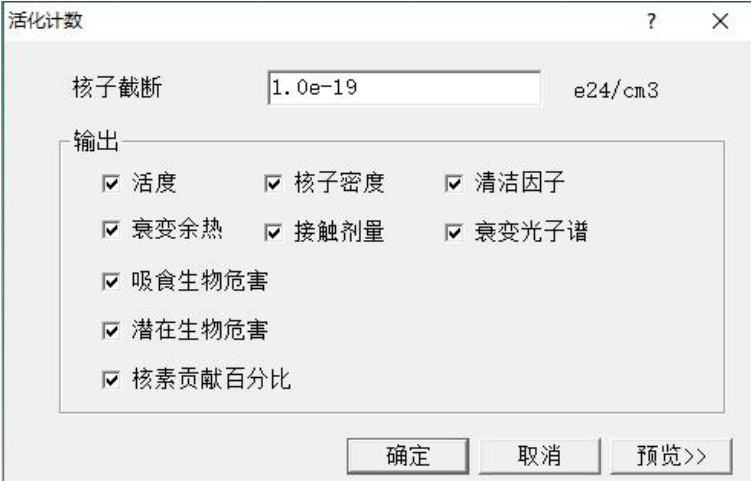
活化计数设置
关键设置
点击活化中的计数模块,进入活化计数设置界面。可以对核子密度进行截断,低于核子密度截断核子截断的核素将不再输出,本例中设置核子密度截断值为1E5(注意设置的是1.0E-19,因为此处输入的值的单位为1E24)。同时可在下方的输出栏勾选需要输出的物理量,目前支持输出的有活度(Activity)、核子密度(Atoms)、衰变余热(Decay heat)、接触剂量(Contact dose)、清洁因子(Clearance index)、衰变光子谱(Decay gamma spectrum)、吸入生物危害(ℎ)和潜在生物危害()、核素贡献百分比(Contribution percent)。用户可根据需要选择上述活化特征量进行计算。
辐照方案设置
关键设置
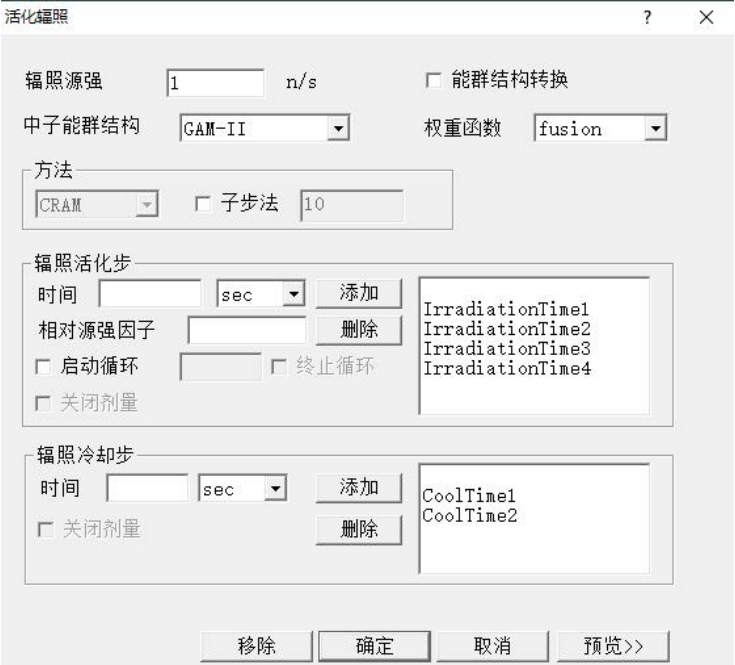
在输运过程模块下对辐照方案进行设置。用户可输入源强,本例中设置为1 n/s(因本例中使用的中子能谱总通量是1.12E9 n/(cm2·s),输入的中子能谱总通量乘以辐照源强,再乘以下方的源强因子factor,等于FISPACT中设置的Flux值),选择活化计算的中子能群结构为GAM-II、权重函数类型选为fusion,并对辐照方案进行设置,辐照方案设置为:先辐照1天、7天、1个月、1年,源强因子为1;再冷却1天、1个月。
4.3 计算
完成上述设置后,点击“简易计算”按钮 ,选择保存计算结果的文件夹,即可进行点活化计算。
4.4 结果可视化
在计算完成后,点击“可视化界面”按钮 打开结果可视化界面,计算结果会自动导入到该界面中。在本例中可以分别对活化属性和衰变光子谱的相关曲线进行绘制。
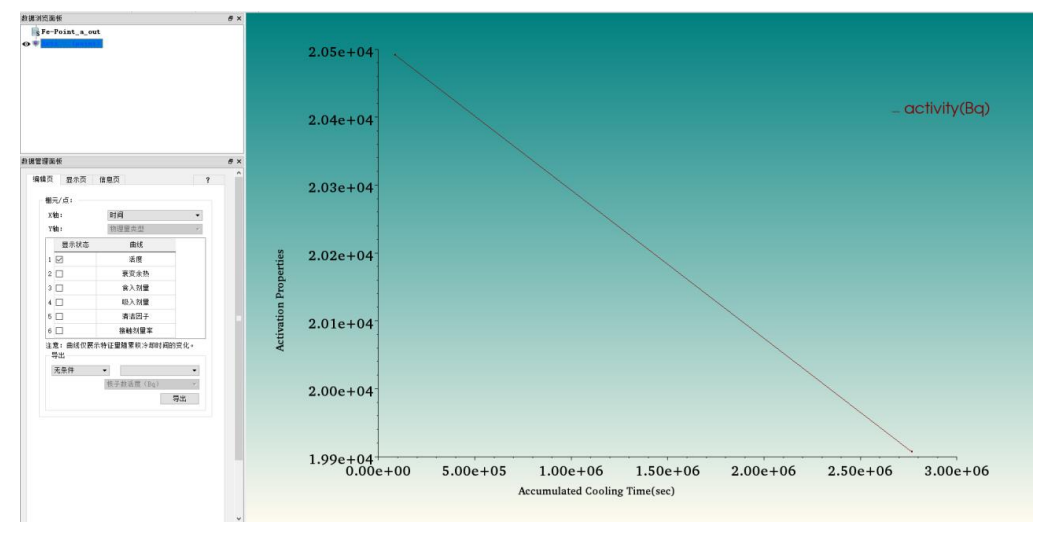
选中“Acti-(point)”节点,在“数据管理面板”中的编辑页标签内的选中显示状态(活
化特征量)复选框,然后点击节点旁边的眼睛图标,就能绘制点活化计算得到的相关材料的活度曲线与此类似,选中其余的复选框也可以得到其余物理量的变化曲线。
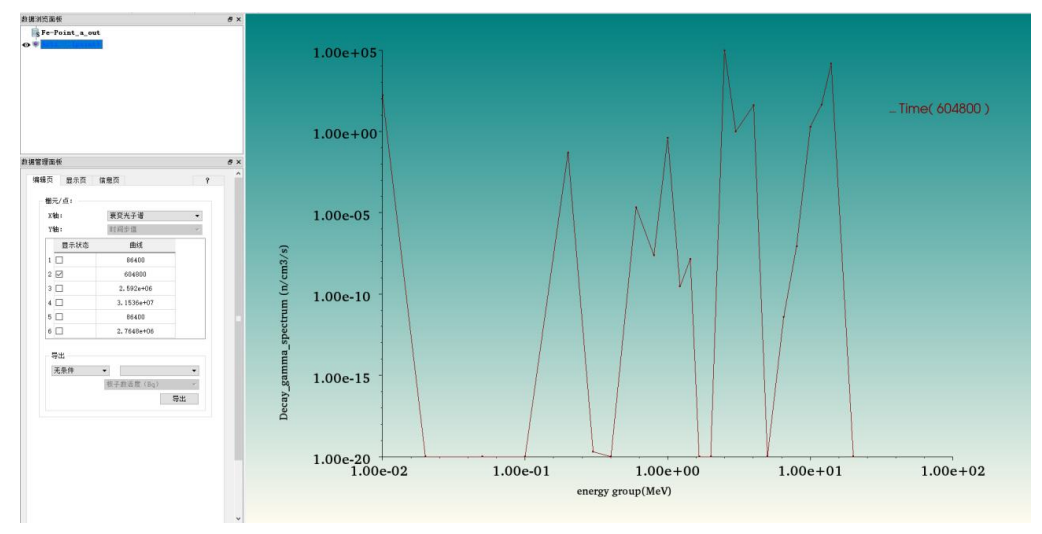
选中“Acti-(point)”节点,在“数据管理面板”中的编辑页标签内的 X 下拉列表里选择“衰变光子谱”,然后在下方的列表中选择一个时间点,点击节点旁边的眼睛图标,绘制出衰变光子谱的变化曲线
结果检查要点
结果核对
检查各辐照/冷却时间点的活度和衰变光子谱。示例总中子通量为 1.12E9 n/(cm²·s),实际归一化须结合输入能谱、辐照源强和 factor。
重要注意
不需要输运计算设置,暂不支持 MCNP 正反转换。FISPACT 子目录提供第三方输入输出用于对照;完整能谱见下方可复制文本。
展开完整参数文本(可复制)
【参数资料 104】
104

3.4 点活化计算

一般来说,堆内同位素密度是一组关于时间变量 t 和空间变量的复杂方程。然而如

果认为某一区域内核素密度的空间分布是均匀的,并且随着时间均匀变化,同时假设区

域内中子通量密度为常数,则可以将该区域视为一个点,从而忽略方程组中的空间变量,

简化为关于单一变量 t 的方程组,即点活化方程组。因此,点活化计算需要设置计算模

型的几何和材料,不需要进行输运计算的设置,直接进行活化计算设置。详见自带例

题..\Examples 文件夹下 04-Point-Activation 案例。点活化计算与输运无关,暂不支持

MCNP 计算文件正/反转换功能。例题目录下面的子目录 FISPACT 给出了第 3 方活化计

算程序 FISPACT 的输入输出文件供参考。

3.4.1 点活化建模

进入程序主界面,选择 (主页>文件>新建空窗口),在弹出的新建计算模型对

话框中选择点活化计算,新建一个点活化计算模型,如下图所示。

图 3.4.1 新建点活化模型

点活化材料设置

点击程序视图左侧中的材料进行设置,添加一个核素 Fe56,原子份额为 1,质量密

度为 7.8 g/cc,如下图所示。
【参数资料 105】
105

图 3.4.2 活化材料设置

活化源设置

点击活化中的源模块,进入活化源设置界面。活化材料的总量设置为总体积 1 cm3

(可以根据需要将活化材料的总量设置为总体积、总质量或者总原子数)。标准能群结

构里选择 GAM-II,在能群边界下将自动填充 100 群的能群结构;在能谱下输入分群通

量(数量比能群边界少一个,为了格式统一,首个数据设置为 0),本例中输入如下值:

0 4.99E+06 1.11E+07 8.45E+06 4.32E+06 6.71E+06 1.47E+07 1.69E+07 2.75E+06

1.51E+06 1.51E+06 5.33E+06 7.47E+06 2.29E+07 8.93E+06 1.10E+07 1.15E+07 7.67E+06

7.29E+06 6.63E+06 1.25E+07 8.87E+06 9.83E+06 9.03E+06 4.64E+06 1.16E+07 1.25E+07

1.65E+07 1.25E+07 9.80E+06 1.90E+07 2.03E+07 7.26E+06 1.04E+07 1.47E+07 1.31E+07

3.04E+07 1.06E+07 1.96E+07 2.35E+07 2.29E+07 6.85E+06 6.45E+06 8.69E+05 4.37E+06

1.47E+07 6.23E+06 5.85E+06 1.49E+07 1.73E+07 2.19E+07 2.36E+07 1.13E+07 1.51E+07

1.25E+07 1.69E+07 1.51E+07 1.12E+07 9.68E+06 9.57E+06 9.46E+06 4.25E+06 3.21E+06

5.01E+06 9.91E+06 2.77E+07 2.76E+07 2.11E+07 2.48E+07 2.09E+07 1.82E+07 1.50E+07

9.25E+06 1.96E+07 2.14E+07 1.49E+07 1.49E+07 1.85E+07 1.42E+07 1.40E+07 1.63E+07

1.24E+07 1.00E+07 9.87E+06 1.04E+07 9.52E+06 7.67E+06 7.38E+06 6.39E+06 5.59E+06

5.39E+06 3.86E+06 4.22E+06 2.84E+06 2.44E+06 1.96E+06 1.64E+06 1.60E+06 1.73E+06

2.67E+06 9.82E+05
【参数资料 106】
106

图 3.4.3 活化源设置

活化计数设置

点击活化中的计数模块,进入活化计数设置界面。可以对核子密度进行截断,低于

核子密度截断核子截断的核素将不再输出,本例中设置核子密度截断值为 1E5(注意设

置的是 1.0E-19,因为此处输入的值的单位为 1E24)。同时可在下方的输出栏勾选需要

输出的物理量,目前支持输出的有活度(Activity)、核子密度(Atoms)、衰变余热(Decay

heat)、接触剂量(Contact dose)、清洁因子(Clearance index)、衰变光子谱(Decay

gamma spectrum)、吸入生物危害(𝐵𝐻ℎ)和潜在生物危害(𝐵𝐻𝑃)、核素贡

献百分比(Contribution percent)。用户可根据需要选择上述活化特征量进行计算。

图 3.4.4 活化计数设置
【参数资料 107】
107

辐照方案设置

在输运过程模块下对辐照方案进行设置。用户可输入源强,本例中设置为 1 n/s (因

本例中使用的中子能谱总通量是 1.12E9 n/(cm2·s),输入的中子能谱总通量乘以辐照

源强,再乘以下方的源强因子 factor,等于 FISPACT 中设置的 Flux 值),选择活化计

算的中子能群结构为 GAM-II、权重函数类型选为 fusion,并对辐照方案进行设置,辐

照方案设置为:先辐照 1 天、7 天、1 个月、1 年,源强因子为 1;再冷却 1 天、1 个月。

图 3.4.5 辐照方案设置

3.4.2 计算

完成上述设置后,点击“简易计算”按钮 ,选择保存计算结果的文件夹,即可进

行点活化计算。

3.4.3 结果可视化

在计算完成后,点击“可视化界面”按钮 打开结果可视化界面,计算结果会自动

导入到该界面中。在本例中可以分别对活化属性和衰变光子谱的相关曲线进行绘制。

选中“Acti-(point)”节点,在“数据管理面板”中的编辑页标签内的选中显示状态(活
【参数资料 108】
108

化特征量)复选框,然后点击节点旁边的眼睛图标,就能绘制点活化计算得到的相关材

料的活度曲线如下图所示,与此类似,选中其余的复选框也可以得到其余物理量的变化

曲线。

图 3.4.6 活化属性曲线绘制

选中“Acti-(point)”节点,在“数据管理面板”中的编辑页标签内的 X 下拉列表里选择

“衰变光子谱”,然后在下方的列表中选择一个时间点,点击节点旁边的眼睛图标,绘制

出衰变光子谱的变化曲线如下图所示。

图 3.4.7 活化属性曲线绘制