 TopMC®
主要功能介绍
主界面
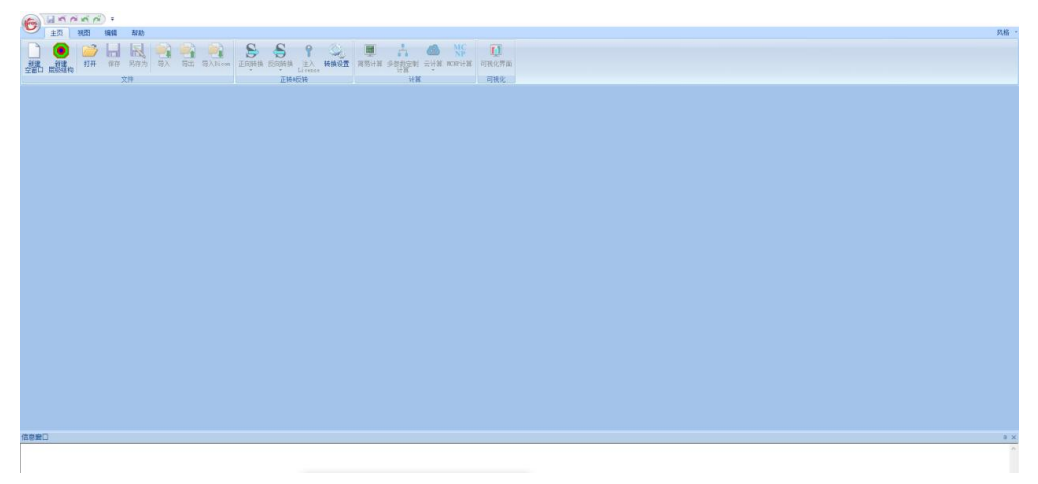
打开程序,主界面如下图所示,用户可以点击新建空窗口、新建层级结构、打开、转换设置,无法点击的按钮默认为灰色。
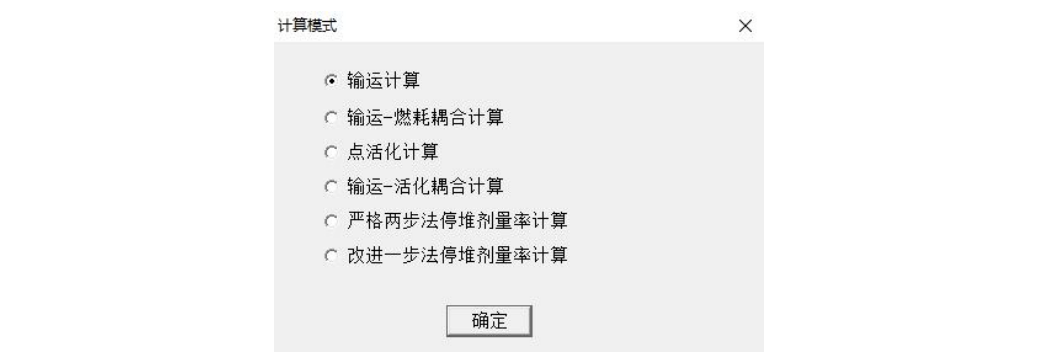
点击新建空窗口或新建层级结构创建新工程,需要进行计算模式选择,目前支持的计算模式有:输运计算、输运-燃耗耦合计算、点活化计算、输运-活化耦合计算、严格两步法停堆剂量率计算、改进一步法停堆剂量率计算,如下图所示。
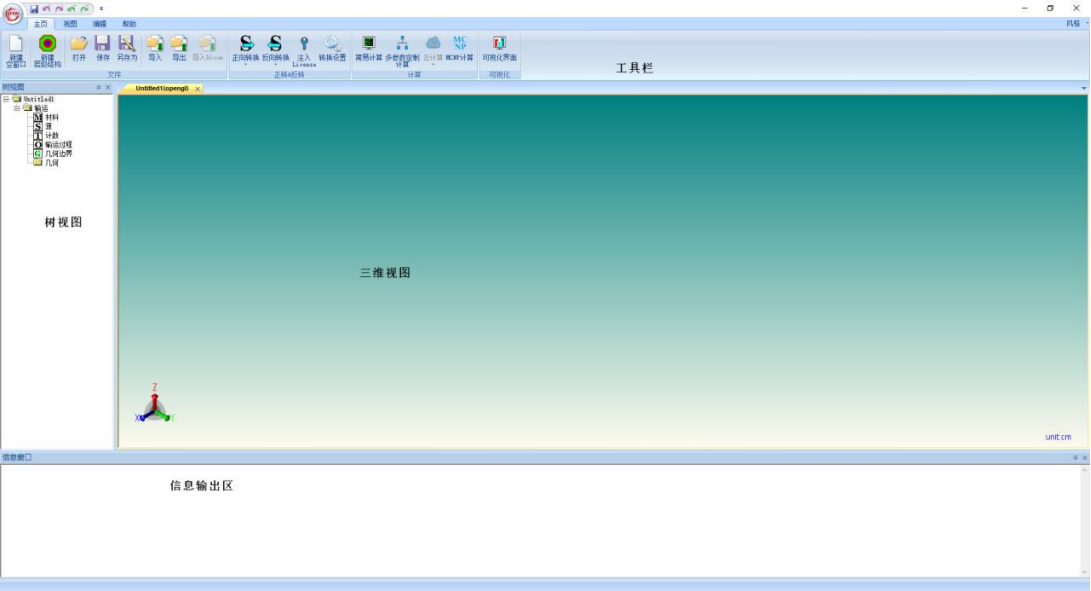
点击新建空窗口后,计算模式选择第一项输运计算,进入主界面,包括工具栏、树视图、三维视图、信息输出区,如下图所示。
注:为保证计算机资源利用率,新建、打开、转换工程新窗口数不能超过10个。
工具栏
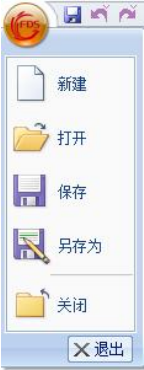
在主界面的最上方,包括主页、视图、编辑、帮助、Logo图标。其中,主页包括文件、转换、计算、可视化,视图为查看模型,编辑为编辑模型,帮助包括许可证、用户手册、关于,Logo图标包括新建、打开、保存、关闭等。各工具栏的具体功能说明如下:
1)主页(Home)

2)视图(View)

3)编辑(Edit)

4)帮助(Help)
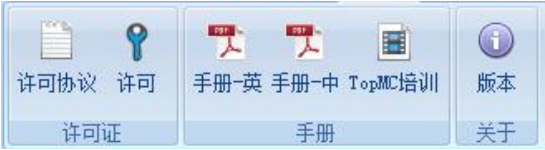
5) Logo图标
树视图
选择菜单上主页>文件>新建空窗口\新建层级结构,或者打开一个工程文件,在程序界面的左边都会弹出一个树视图。目前程序支持不同计算模式,因此树节点的组成也和相应的计算模式相对应。通常TopMC树视图包括两个部分:1)几何,2)相关物理计算节点,根据计算模式而定。
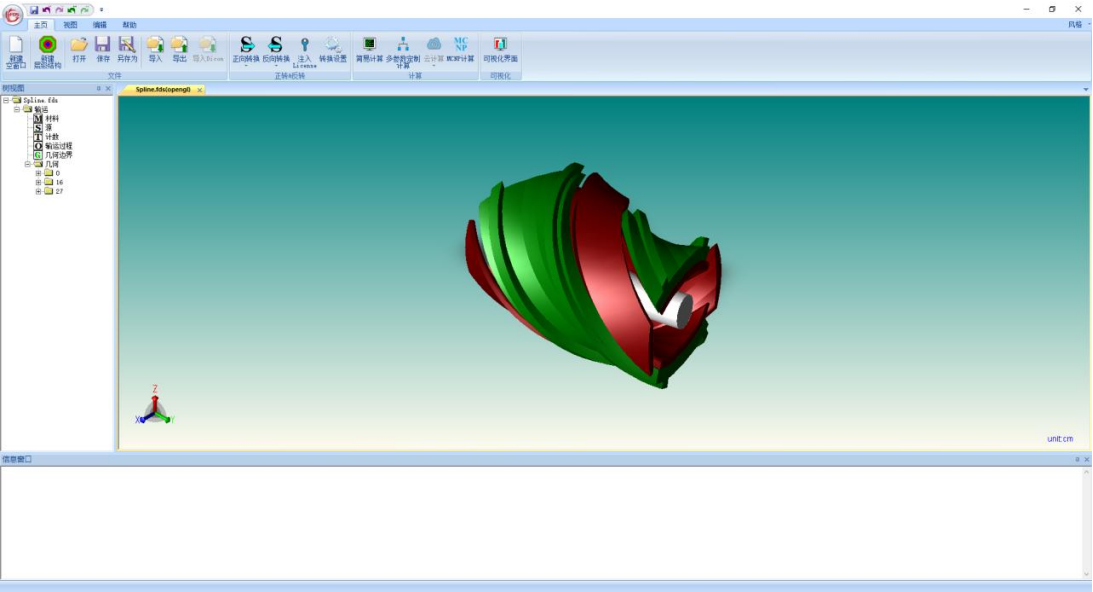
几何对应打开的实体模型的实体树,实体树上包括根节点、组节点和实体节点,每一个实体节点对应主视图中的一个实体,用户可以通过对树视图上的节点操作完成对打
开的模型选择、分组、隐藏、导入、导出等操作。当新建或者打开一个模型时,树视图自动根据读入的模型,以及模型中保存的组关系,生成实体树和相应的节点。
当主视图中的模型实体被选中时,树视图中实体节点所在的组自动展开,对应的实体节点高亮显示。当选择树视图中的实体节点时,主视图中的对应实体高亮显示。当对实体进行隐藏、导入导出、删除等操作时,树视图中的节点显示相应的状态。下表列出了各种图标和其对应的状态描述。
此外,树视图中实体节点名称的形式为xxx(yyy),其中xxx为栅元在当前模型中序号,如果模型是从MCNP输入文件转换而来,则yyy为该实体对应的MCNP输入文件中的栅元号。对于从CAD系统中导入的模型或者程序中建立的新模型,该编号没有实际意义。
1)根节点右键菜单
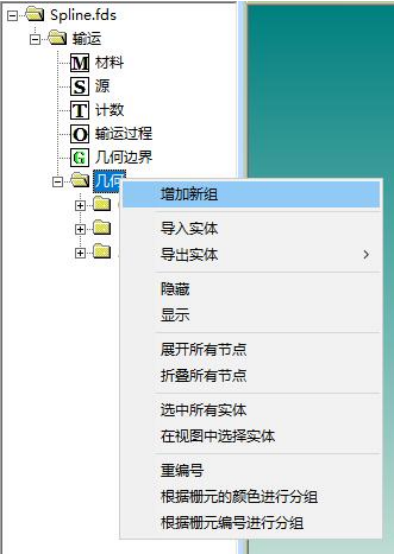
鼠标右键点击树视图根节点几何时,弹出根节点菜单,菜单选项包括:
•增加新组:增加新组;
•导入实体:导入新的实体;
- 导出实体:导出实体,该选项下有三个子项,分别为所有实体保存为一个模型、每个组保存为一个模型和每个实体保存为一个模型。
当选择所有实体保存为一个模型时,视图中所有实体被导出保存为一个模型。当选择每个组保存为一个模型时,在选中的文件夹下将根节点下每个组中的实体都分别保存为一个模型,模型名即为组名。当选择每个实体保存为一个模型时,则将模型中每一个实体都单独保存为一个模型;
- 隐藏:隐藏全部实体;
- 显示:显示全部实体;
- 展开所有节点:展开所有的组节点;
- 折叠所有节点:收拢所有的组节点;
- 选中所有实体:选择视图中全部的实体。如果视图中有被隐藏的实体,则该实体自动被显示;
- 在视图中选择实体:选择视图中显示的实体,被隐藏的实体不显示和被选中;
- 重编号:重新对根节点下所有实体节点进行编号,排列顺序从小到大,从 1 开始排列;
- 根据栅元的颜色进行分组:根据栅元的颜色进行分组,适用于导入其他 CAD 系统输出的CAD文件时使用,在CAD建模系统中可以根据实体的材料赋予相应的颜色,这样在导入 TopMC 后可以利用此功能实现栅元的分组。
- 根据栅元编号进行分组:根据栅元的编号进行分组。
2) 组节点右键菜单
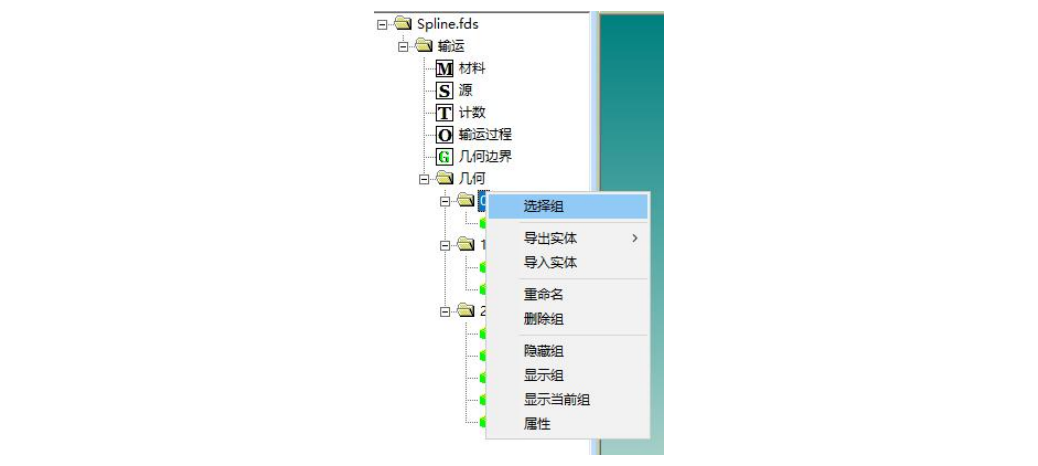
鼠标右键点击树视图组节点时,弹出组节点菜单,菜单选项包括:
•选择组:选择组内全部的实体。当组内有隐藏实体时,则弹出对话框提示是否要显示隐藏的实体,选择是,则显示被隐藏的实体,并选中;选择否,则仅仅选中处于显示状态下的实体。
•导出实体:该选项下为两个子项,分别为组和单个,选择组时,将该组内实体生成一个模型,模型名即为组名;当选择的是单个时,则在选择的文件夹下生成一个以组名命名的文件夹,将组内实体分别保存在该文件夹下的不同文件中;
•导入实体:导入实体到该组中,生成实体的相应实体节点;
•重命名:重新命名该组,当该组名与其他组名重复时,系统自动提示;
•删除组:删除该组以及组内所有实体;
•隐藏组:隐藏该组以及组内全部实体;
•显示组:显示该组内全部实体;
•显示当前组:隐藏其他组,仅仅显示该组中的实体;
•属性:弹出属性编辑对话框。
注:当选中组为隐藏状态时,右键菜单只显示显示组、显示当前组、属性和导出实体选项。
3)实体节点右键菜单
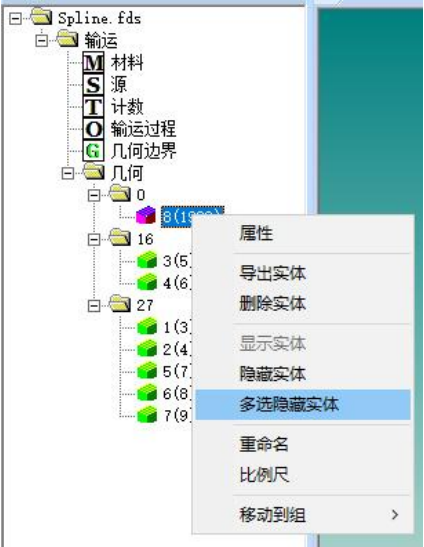
鼠标右键点击实体节点时,弹出实体节点菜单,菜单选项包括以下:
•属性:选中该实体后,弹出属性编辑对话框;
•导出实体:将选中实体保存为模型文件;
•删除实体:删除选中实体;
•隐藏实体:隐藏选中实体;
•多选隐藏实体:多选隐藏的实体;
•显示实体:显示选中实体;
•重命名:对实体的节点名进行重命名,该名称不作为实体属性进行保存,再打开时,该实体名需要重新定义;
•比例尺:在三维视图中根据模型的实际尺寸,计算并创建比例尺,当几何模型发生缩放或变形时,比例尺自动调整其显示大小和标注数值,确保始终准确反映模型的实际尺寸。
•移动到组:将选中的实体移动到任一组下。
注:当选中实体为隐藏状态时,右键菜单只显示显示实体选项。
4)树视图右键菜单
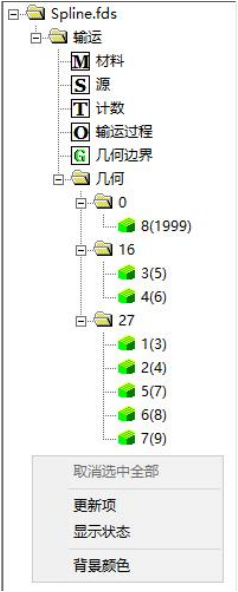
当鼠标点击树视图空白处时,则弹出树视图菜单,该菜单分为以下几个菜单项:
•取消选中全部:取消已经选择的实体;
•更新项:刷新显示实体节点,展开组节点;
•显示状态:显示实体能够成功转换,当视图中实体能够转换为蒙卡输入文件时,其树视图中的相应的实体节点会显示为 ,表示该模型实体可以成功转换为蒙
卡输入文件,且作为实体的属性保存在实体中。再次打开时,可以通过该菜单项查看。点击更新项可以刷新实体节点,使其恢复到初始状态;
- 背景颜色:设置树视图的背景颜色。
其中,新建层级结构建模(New Hierarchical)对应的树状图与新建空窗口普通建模(New Common)对应的树状图略有不同,将在后续章节中进行详细介绍。
几何边界为几何模型的边界条件设置节点。除了几何节点以外,树状图中还包含有多种物理建模参数设置节点,并且不同的计算模式对应的物理建模参数设置节点也有一定的区别。
下图展示的是输运计算物理建模的树状节点,其中输运代表输运计算的根节点,材料、源、计数、输运过程分别是输运材料、输运源、输运计数以及输运物理过程的建模界面入口。

下图展示的是输运-燃耗耦合计算物理建模的树状节点,其中输运根节点及其子节点与输运计算一致,新增的燃耗根节点为燃耗物理过程的建模界面入口。

下图展示的是点活化计算物理建模的树状节点,其中活化代表点活化计算的根节点,材料、源、计数、输运过程分别是活化材料、活化源、活化计数以及活化辐照方案的建模界面入口。

下图展示的是输运-活化耦合计算物理建模的树状节点,其中输运根节点及其子节点与输运计算一致,活化根节点及其子节点与点活化计算基本一致。
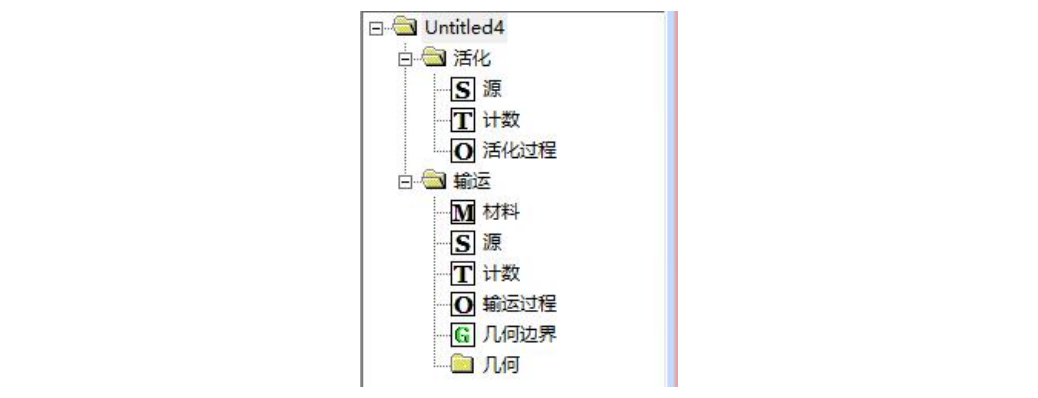
下图展示的是严格两步法停堆剂量率计算物理建模的树状节点,其中,材料对应输运材料建模,中子源对应输运中子源建模,计数对应输运计数建模,中子物理过程和光子物理过程分别对应输运中子物理过程建模和输运光子物理过程建模,活化源对应活化源建模,活化过程对应活化辐照方案建模。

下图展示的是改进一步法停堆剂量率计算物理建模的树状节点,其中,材料对应输运材料建模,中子源对应输运中子源建模,计数对应输运计数建模,输运过程对应输运
物理过程建模,活化过程对应活化辐照方案建模。

三维视图
主界面的中间部分显示三维视图,用户可以在该界面查看、编辑三维模型,例如,点击工具栏编辑->长方体,添加长方体,如下图所示,树视图区会显示几何体编号,三维视图区则会显示出几何体三维视图。
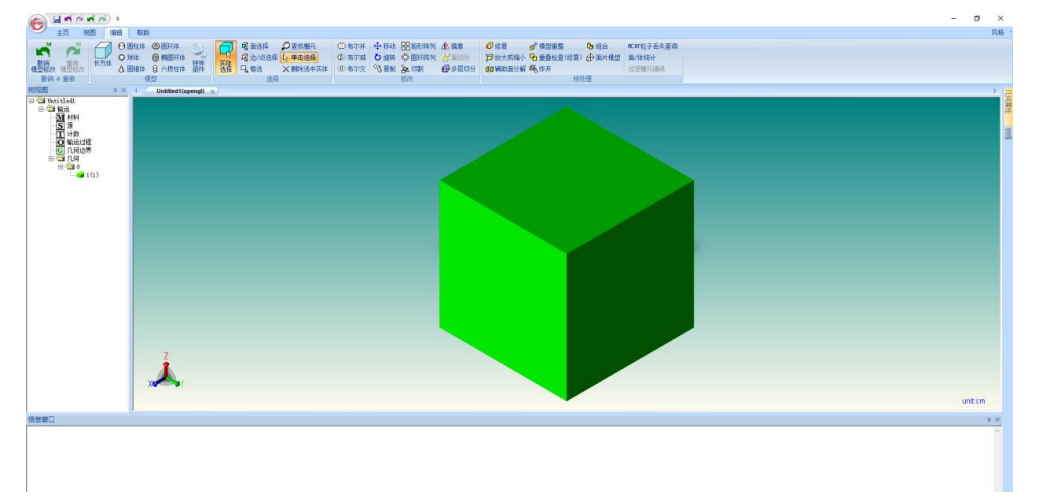
1) 视图区右键菜单鼠标放在视图区空白处,点击右键,弹出如下菜单:
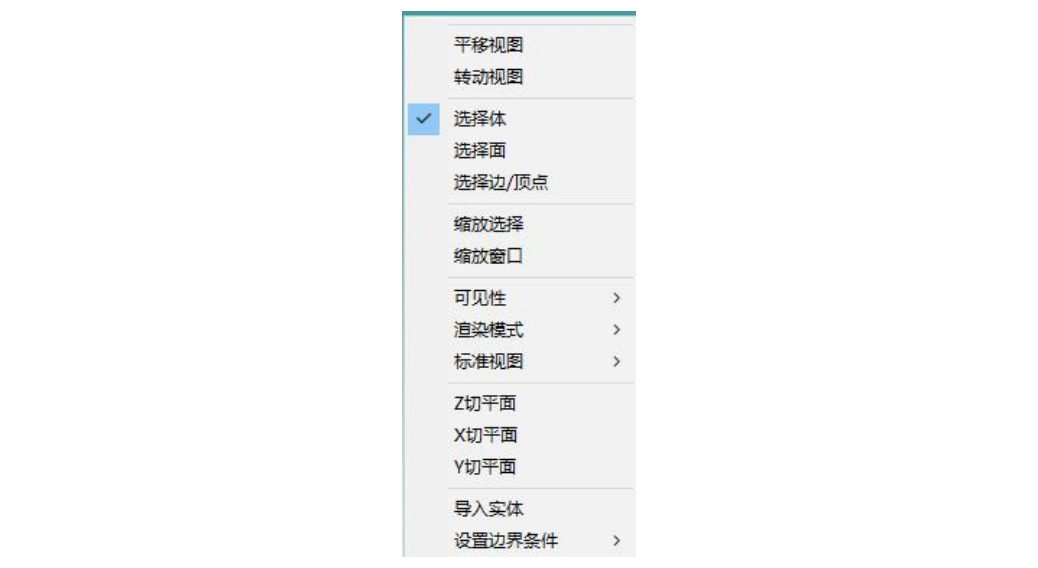
- 平移视图:平移,选择后左键拖动可以平移视图;
- 转动视图:旋转,选择后左键拖动可以旋转视图;
- 选择体:选择实体,选择后左键单击选择单个栅元实体;
- 选择面:选择面,选择后左键单击选择实体上的一个面;
- 选择边/顶点:选择边/顶点,选择后左键单击选择实体上的一条边/一个顶点;
- 缩放选择&缩放窗口:缩放显示,点击后选择方框区域,缩放到方框区域;
- 可见性:控制点、边、面、线的显示与否;
a) 顶点:控制点的显示b) 边:控制边的显示c) 面:控制面的显示d) 灯光:控制灯光的显示e) 封顶平面:控制截面图中,覆盖在几何体切面的面的显示f) 封顶线:控制截面图中,截面切几何体表面形成的线的显示 渲染模式:对应视图–>显示模式工具条;
- 标准视图:对应视图–>查看视角工具条;
- Z 切面,X 切面&Y 切面:对应视图–>截面工具条;
- 导入实体:实体导入;
- 设置边界条件:设置实体反射面和周期面边界条件,对应在编辑–>选择–>面
选择状态下,使用该设置边界条件功能。
2) 实体右键菜单选中实体后(如图中黄色实体),点击右键,弹出如下菜单:
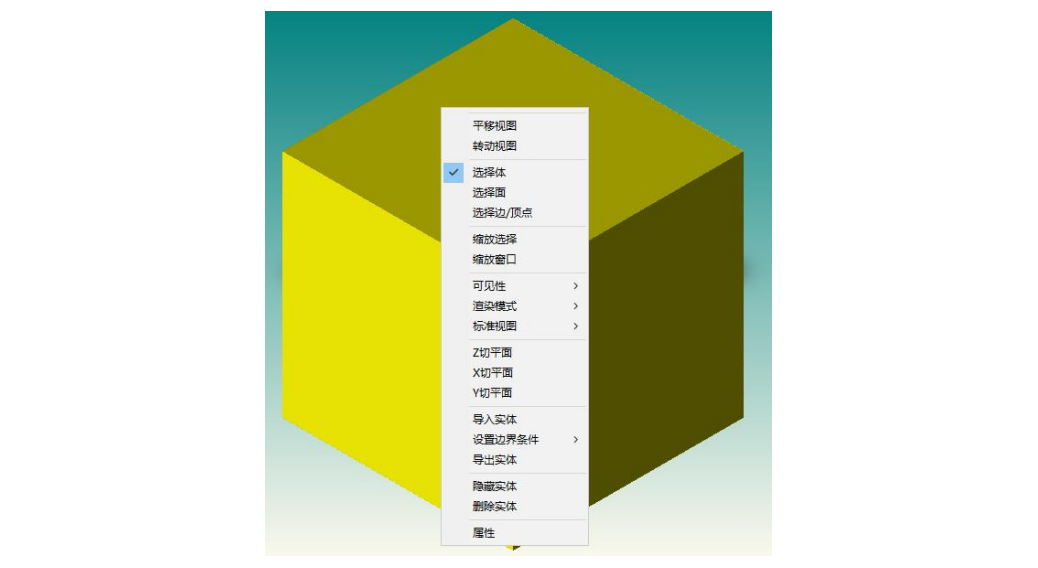
与视图区右键菜单不同的是,实体右键菜单增加了 4 个选项:
- 导出实体:实体导出;
- 隐藏实体:实体隐藏;
- 删除实体:实体删除;
- 属性:实体属性。
实体属性
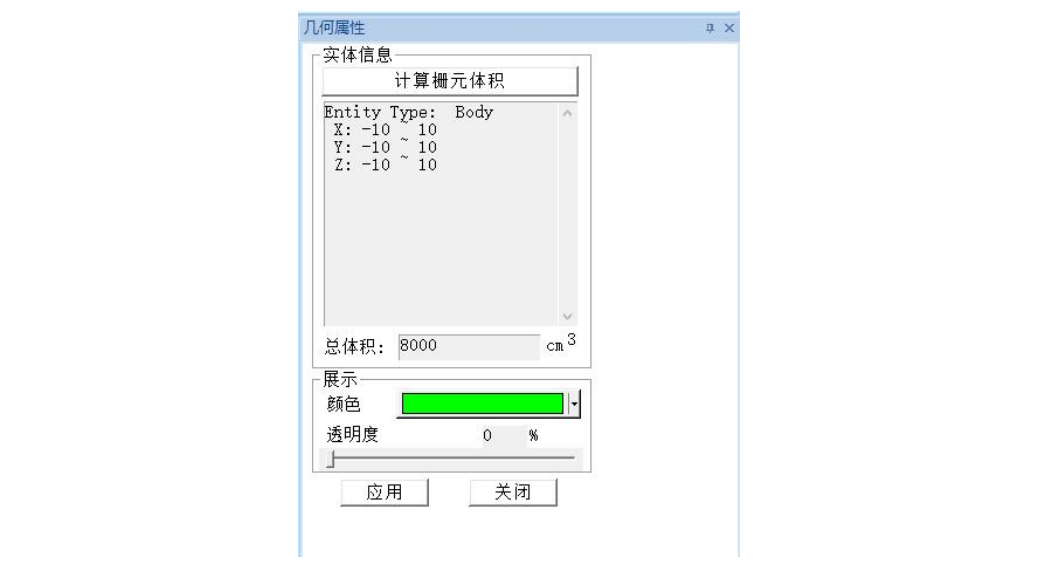
菜单项上选择视图>属性或者实体右键菜单的“属性”。弹出模型属性编辑对话框,其中包括几何属性(Geometry)、物理属性(Physics)两大类。
1) 几何属性(Geometry)
- 实体信息:显示栅元的包围盒、列表号、栅元号、体积信息;
- 颜色:更改当前选中栅元的颜色;
- 透明度:更改当前选中栅元的透明度;
- 总体积:当前选中栅元的总体积。
2) 物理属性(Physics)
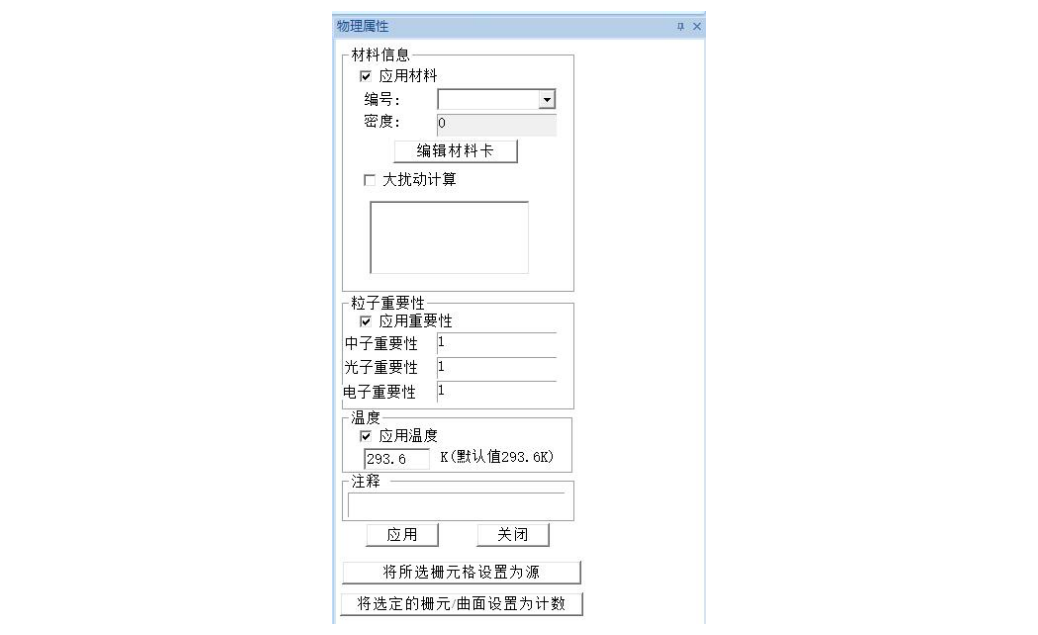
- 编号:显示、指定当前选中栅元的材料号;
- 密度:显示当前栅元的材料密度;
- 编辑材料卡:和树状视图中的材料编辑入口功能一致,打开材料编辑功能;
- 粒子重要性:当前栅元在输运过程中的中子、光子、电子重要性;
- 栅元温度:选中栅元的温度;
•附加信息:显示或编辑当前栅元的其他附加信息;
•将所选栅元格设置为源:以当前选中的栅元设置为体源,并打开源建模界面;
•将选定的栅元或曲面设置为计数:以当前选中的栅元或面设置为计数,并打开计数建模。
注:若选中一个栅元,则物理属性界面会显示选中栅元的物理属性,如果选中多个栅元,则不会显示物理属性。但是无论选中多少栅元,修改属性后,勾选相应的应用材料、应用重要性、应用温度复选框后再单击应用按钮则会将相应的材料、重要性、温度赋予当前选中的栅元。
信息输出区
主界面的下方为信息输出区,软件的部分警告信息将会在该窗口显示,另外部分操作的提示信息也在该窗口显示,例如,用鼠标左键点击视图中的矩形几何模型进行交互,信息输出区会显示矩形的相关信息,如下图所示。
•保存、读取模型时,输出相应的文件路径信息;
•在面选取方式时,显示选中面的参数信息;
•在运行预处理功能时,显示相应的提示信息;
•其他的警告和提示信息。