 TopMC®
输运临界计算
开始前确认
本例使用 .71c 核数据库。打开配套工程后,先核对材料、源与计数参数,再启动计算。
- 新建并导入模型
- 观察模型并检查材料
- 建立临界源
- 填写固定源分布
- 建立栅元与网格计数
- 启动并查看结果
本章以一些简单模型为例,介绍软件的简要用法。需要注意的是,除第8个案例采用.30c数据库外,其余快速案例均采用.71c数据库,这些数据库资料会随安装包一起进行发布。
1.1 输运临界计算
IAEA-ADS是IAEA发布的一个次临界系统的算例,详见自带例题..\Examples文件夹下01-IAEA-ADS案例。
1.2 几何建模
导入模型
进入程序主界面,新建工程,展开工具栏中 下拉菜单,单击菜单中的
 ,打开..\Examples\01-IAEA-ADS,选择IAEA-ADS.i文件,设置反转参数,具体流程如下图所示(反转参数设置见4.1.3节)。
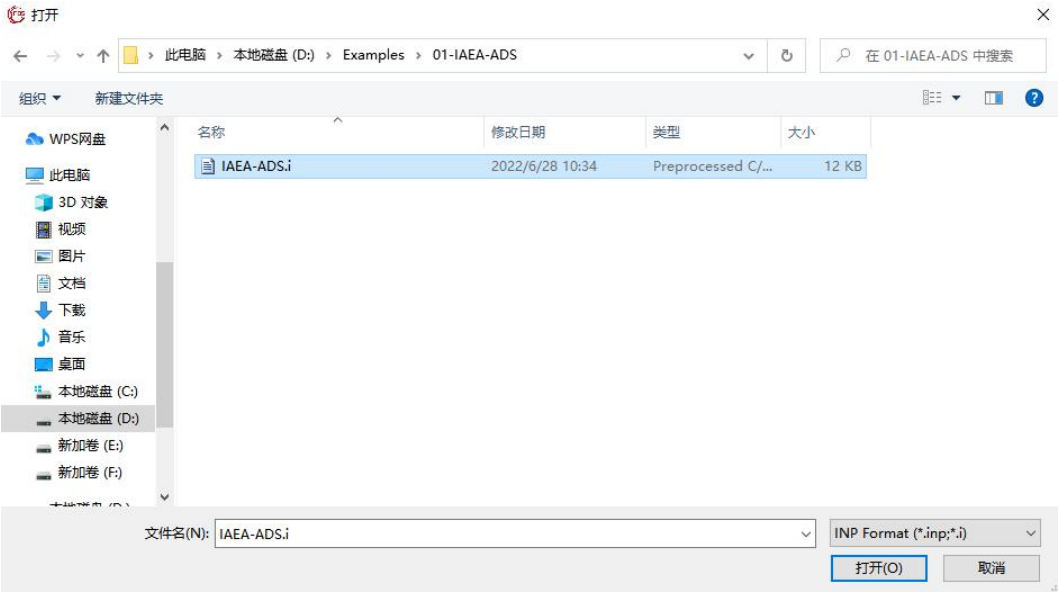
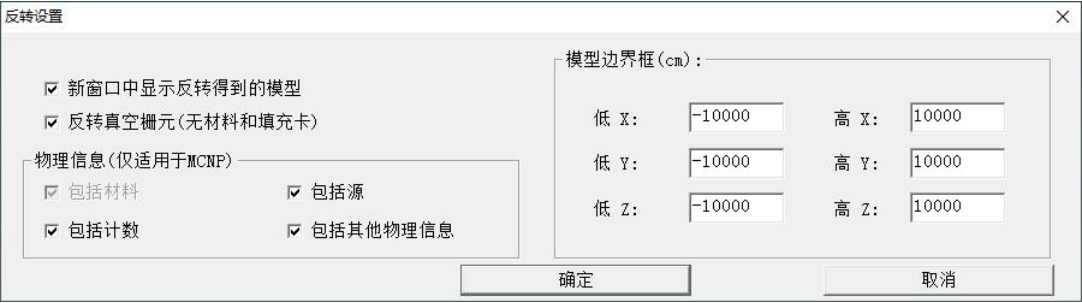
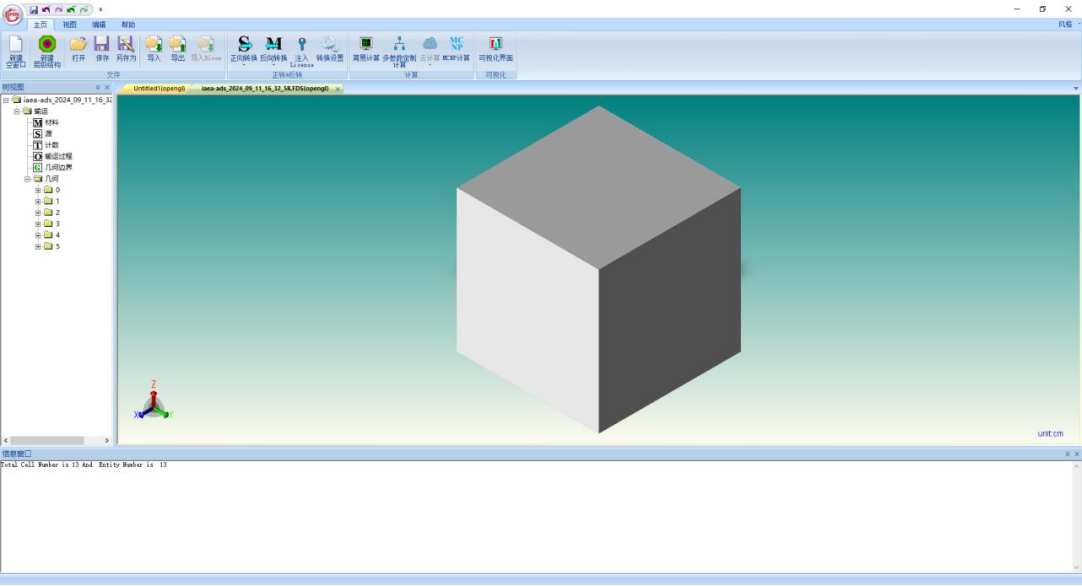
交互视图
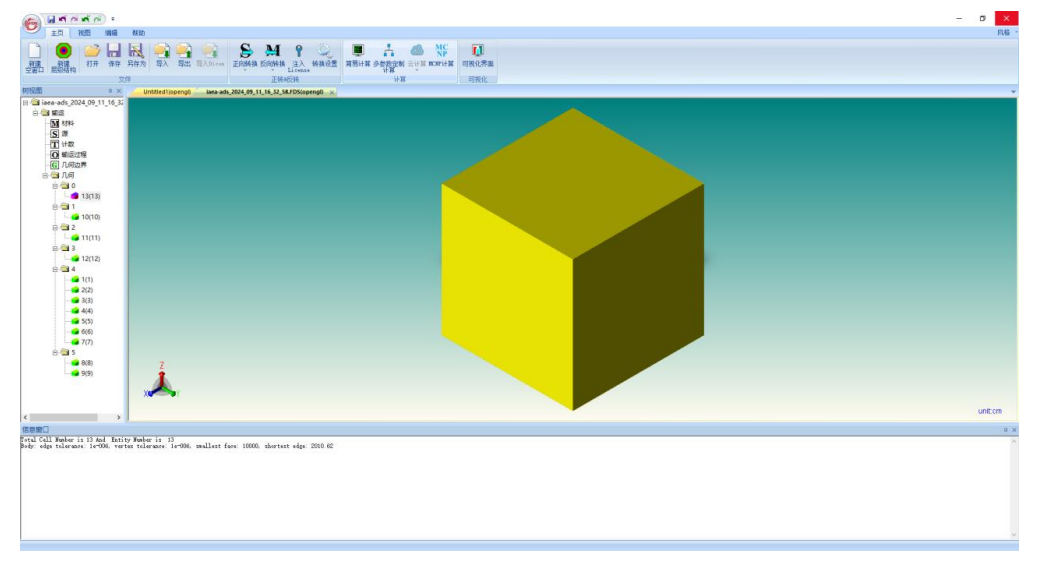
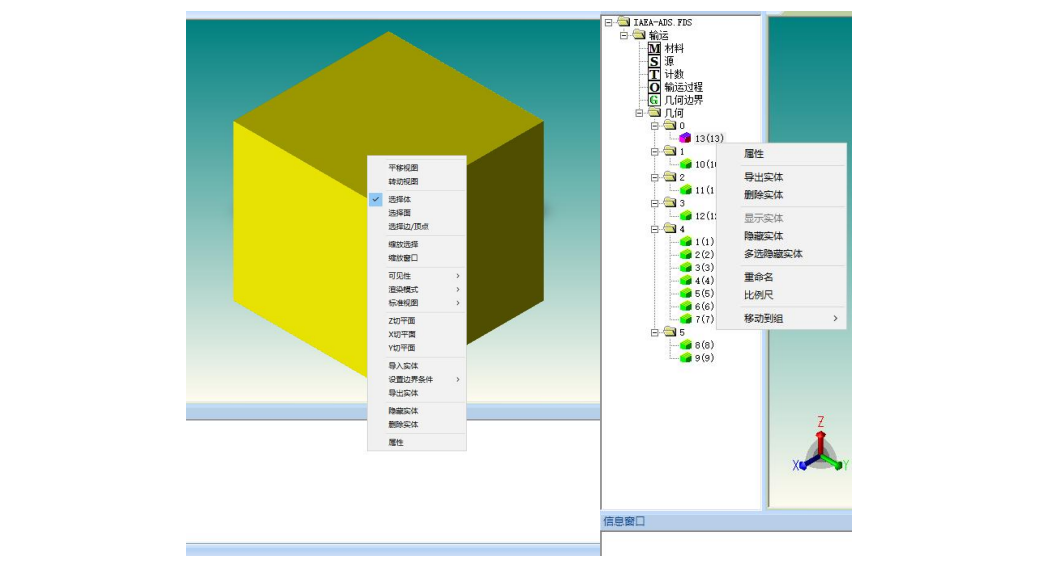
整个模型分为13个实体,编号分别为1-13,实体模型黄色高亮显示部分与左侧树视图选中的数字编号相对应,图中黄色高亮显示的实体编号为13。
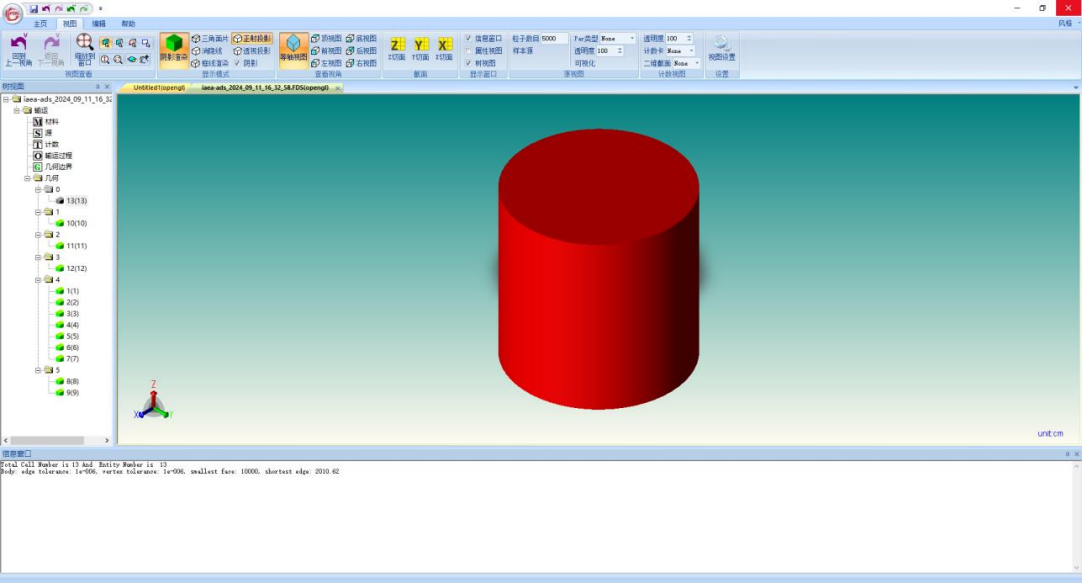
为了看到内部实体模型,可以使用隐藏功能将 13 号实体隐藏,选中 13 号实体按右键选择隐藏实体,或者在树视图选中对应编号右键选择隐藏实体即可隐藏 13 号实体,树视图对应的 13 号实体的编号变灰,在树视图选中编号 13 右键选择显示实体即可取消隐藏,操作流程:
1.3 物理建模
材料建模
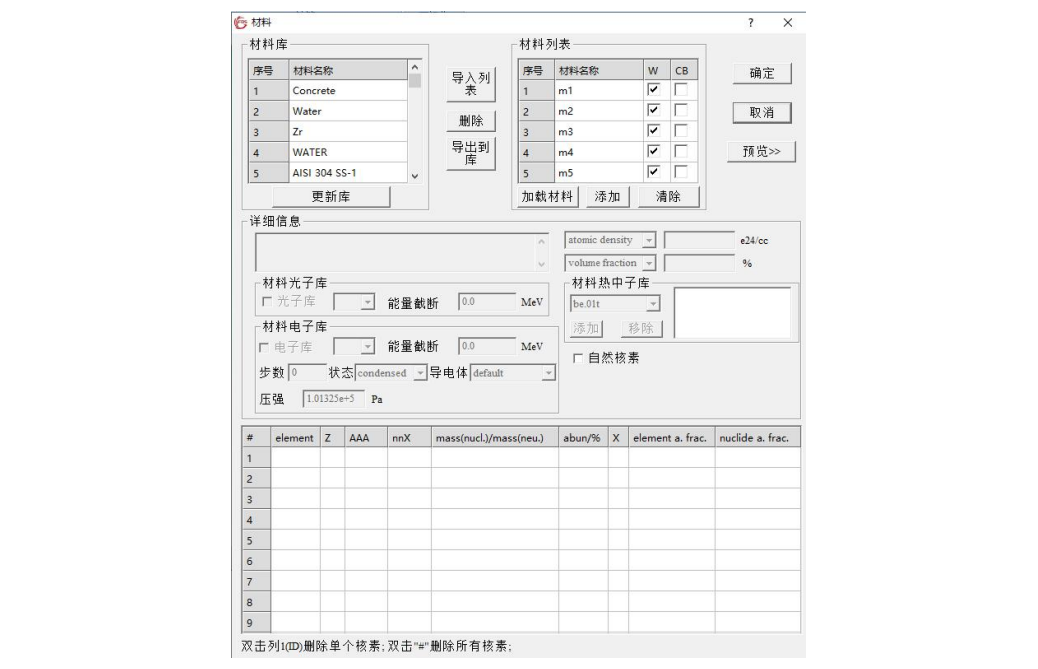
双击主界面左侧树视图中的材料打开材料编辑对话框,右上方材料列表区域即是当前材料区。通过之前MCNP计算模型的导入,材料信息已经同步在材料建模界面生成,单击任一材料可查看其材料密度及核素组成信息,并可根据需要修改对应的参数。
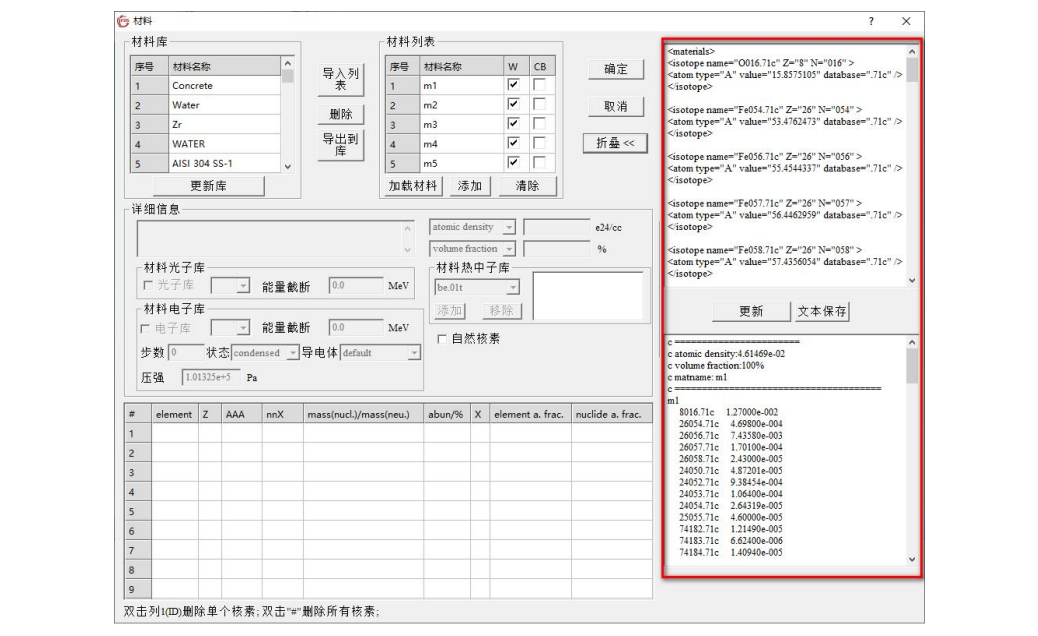
点击预览按钮对已编辑的材料进行预览,
单击确定按钮,即完成材料建模。
回到主界面后,可以通过图 7-图 9 所示的三种方式打开实体属性窗口:
方式 1——功能区视图>属性视图;
方式 2——单击树视图中几何节点下任一几何体的右键菜单中的属性;
方式 3——在主视图中,选择任一几何体,右键单击选择属性。
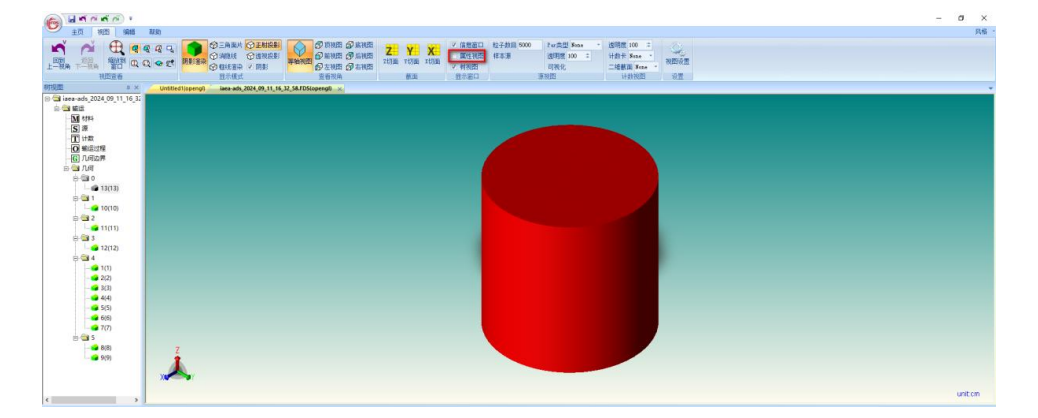
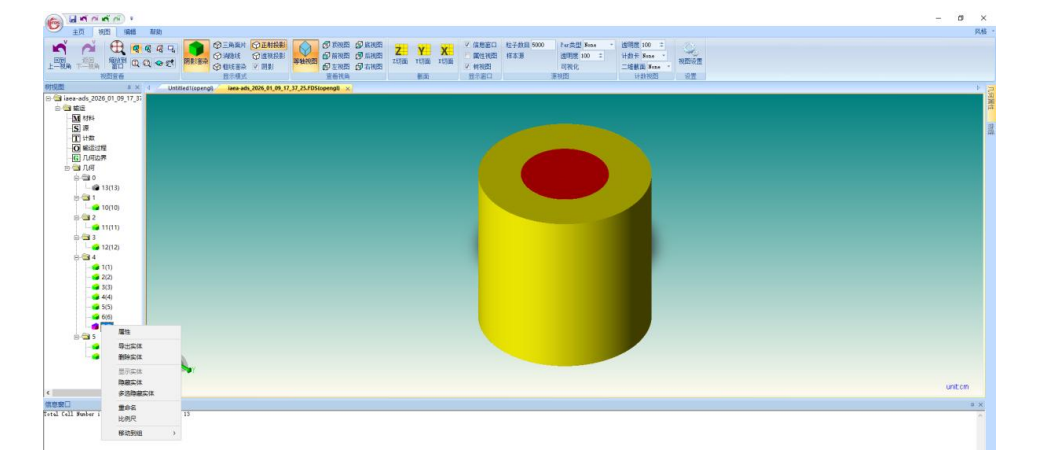
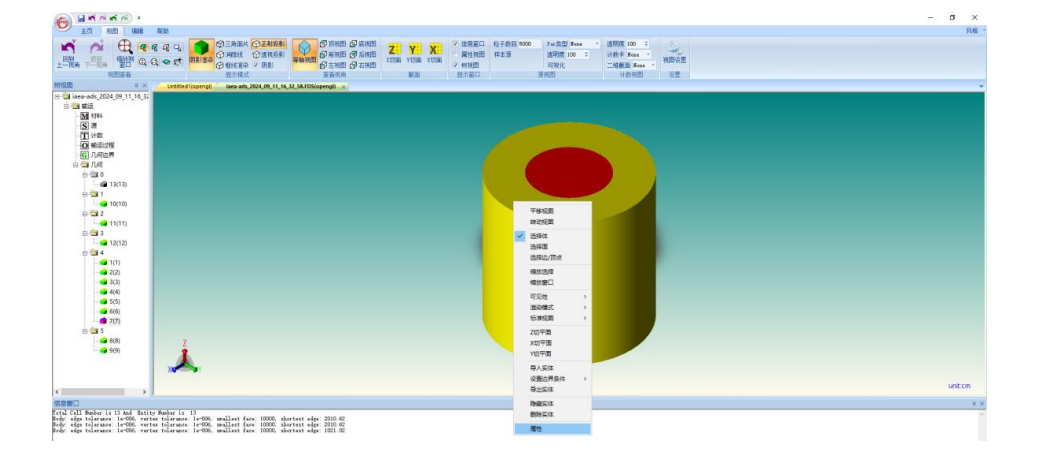
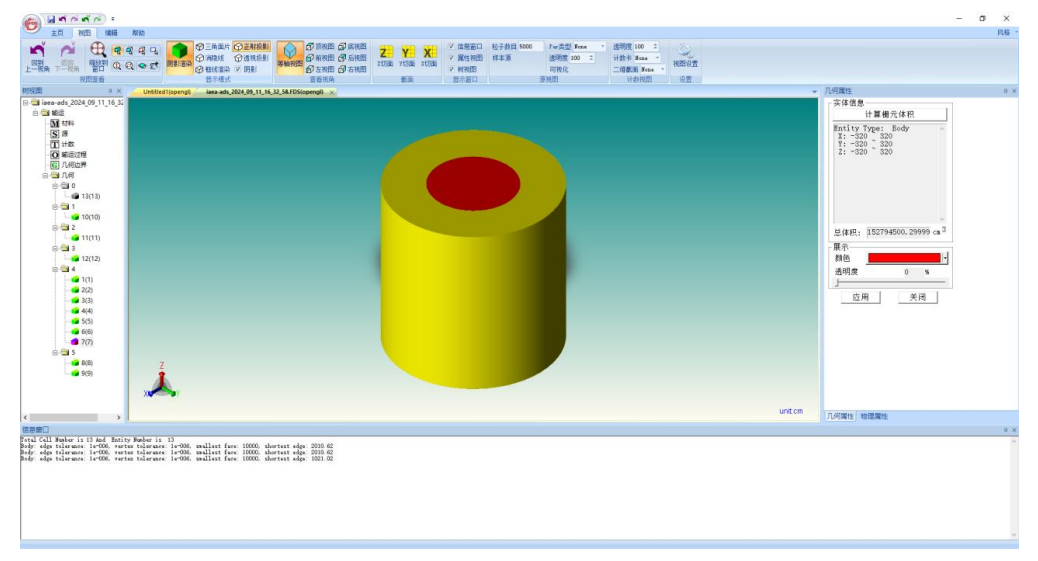
实体属性窗口打开后,在几何分栏可以查看几何体的包围盒、颜色及体积信息,如
下图所示。
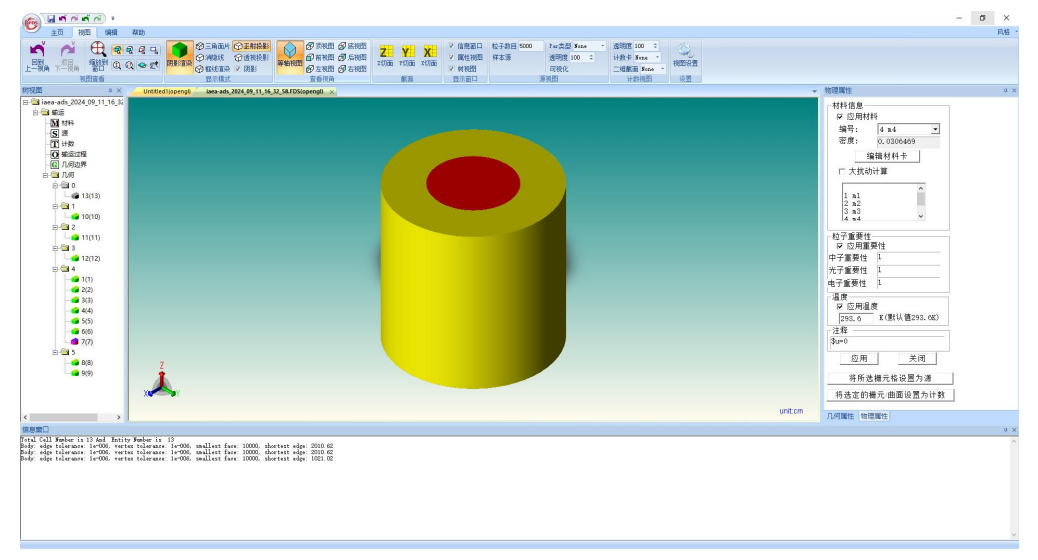
在实体属性窗口的物理分栏,可以编辑/查看几何体的材料,重要性及温度信息等,本例题是通过读取已有的 MCNP 输入文件来建立模型,因此几何体的材料等属性已经分配完毕无需设置。如需更改材料属性,只需要在编号对应的下拉列表中选择对应的材料号,并点击应用按钮即可。
源建模
MCNP计算模型的源信息如下:
能谱或能群完整数据(点击展开复制)
KCODE 1000 1 10 100SDEF ERG=D1 CEL=1 POS=0 0 0 RAD=D2 EXT=D3 AXS=0 0 1SI1 1.0000E-11 4.1399E-07 5.3158E-07 6.8256E-07 8.7643E-071.1254E-06 1.4450E-06 1.8554E-06 2.3824E-06 3.0590E-063.9279E-06 5.0435E-06 6.4760E-06 8.3153E-06 1.0677E-051.3710E-05 1.7604E-05 2.2603E-05 2.9023E-05 3.7267E-054.7851E-05 6.1442E-05 7.8893E-05 1.0130E-04 1.3007E-041.6702E-04 2.1445E-04 2.7536E-04 3.5358E-04 4.5400E-045.8295E-04 7.4852E-04 9.6112E-04 1.2341E-03 1.5846E-032.0347E-03 2.2487E-03 2.4852E-03 2.6126E-03 2.7465E-033.0354E-03 3.3546E-03 3.7074E-03 4.3074E-03 5.5308E-037.1017E-03 9.1188E-03 1.0595E-02 1.1709E-02 1.5034E-021.9305E-02 2.1875E-02 2.3579E-02 2.4176E-02 2.4788E-022.6058E-02 2.7000E-02 2.8501E-02 3.1828E-02 3.4307E-024.0868E-02 4.6309E-02 5.2475E-02 5.6562E-02 6.7380E-027.2025E-02 7.9499E-02 8.2503E-02 8.6517E-02 9.8037E-021.1109E-01 1.1679E-01 1.2277E-01 1.2907E-01 1.3569E-011.4264E-01 1.4996E-01 1.5764E-01 1.6573E-01 1.7422E-011.8316E-01 1.9255E-01 2.0242E-01 2.1280E-01 2.2371E-012.3518E-01 2.4724E-01 2.7324E-01 2.8725E-01 2.9452E-012.9721E-01 2.9849E-01 3.0197E-01 3.3373E-01 3.6883E-013.8774E-01 4.0762E-01 4.5049E-01 4.9787E-01 5.2340E-015.5023E-01 5.7844E-01 6.0810E-01 6.3928E-01 6.7206E-017.0651E-01 7.4274E-01 7.8082E-01 8.2085E-01 8.6294E-019.0718E-01 9.6167E-01 1.0026E+00 1.1080E+00 1.1648E+001.2246E+00 1.2874E+00 1.3534E+00 1.4227E+00 1.4957E+001.5724E+00 1.6530E+00 1.7377E+00 1.8268E+00 1.9205E+002.0190E+00 2.1225E+00 2.2313E+00 2.3069E+00 2.3457E+002.3653E+00 2.3851E+00 2.4660E+00 2.5924E+00 2.7253E+002.8651E+00 3.0119E+00 3.1664E+00 3.3287E+00 3.6788E+004.0657E+00 4.4933E+00 4.7237E+00 4.9659E+00 5.2205E+005.4881E+00 5.7695E+00 6.0653E+00 6.3763E+00 6.5924E+006.7032E+00 7.0469E+00 7.4082E+00 7.7880E+00 8.1873E+00
能谱或能群完整数据(点击展开复制)
8.6071E+00 9.0484E+00 9.5123E+00 1.0000E+01 1.0513E+011.1052E+01 1.1618E+01 1.2214E+01 1.2523E+01 1.2840E+011.3499E+01 1.3840E+01 1.4191E+01 1.4550E+01 1.4918E+011.5683E+01 1.6487E+01 1.6905E+01 1.7333E+01 1.9640E+01SP1 0.0000E+00 0.0000E+00 0.0000E+00 0.0000E+00 0.0000E+000.0000E+00 0.0000E+00 0.0000E+00 0.0000E+00 0.0000E+000.0000E+00 0.0000E+00 0.0000E+00 0.0000E+00 0.0000E+000.0000E+00 0.0000E+00 0.0000E+00 0.0000E+00 0.0000E+000.0000E+00 0.0000E+00 0.0000E+00 0.0000E+00 0.0000E+000.0000E+00 0.0000E+00 0.0000E+00 0.0000E+00 0.0000E+000.0000E+00 0.0000E+00 0.0000E+00 0.0000E+00 0.0000E+000.0000E+00 0.0000E+00 0.0000E+00 0.0000E+00 0.0000E+000.0000E+00 0.0000E+00 0.0000E+00 0.0000E+00 0.0000E+000.0000E+00 0.0000E+00 0.0000E+00 0.0000E+00 0.0000E+000.0000E+00 0.0000E+00 0.0000E+00 0.0000E+00 0.0000E+000.0000E+00 0.0000E+00 0.0000E+00 0.0000E+00 0.0000E+000.0000E+00 0.0000E+00 0.0000E+00 0.0000E+00 0.0000E+000.0000E+00 0.0000E+00 0.0000E+00 0.0000E+00 0.0000E+000.0000E+00 0.0000E+00 0.0000E+00 0.0000E+00 0.0000E+000.0000E+00 0.0000E+00 4.2690E-03 4.4970E-03 4.7190E-034.9690E-03 5.2190E-03 5.4860E-03 5.7700E-03 6.0640E-036.3760E-03 6.7040E-03 8.0560E-03 4.3410E-03 2.2530E-038.3040E-04 4.0280E-04 1.0750E-03 9.8410E-03 1.0880E-025.8590E-03 6.1600E-03 1.2940E-02 1.4310E-02 7.7090E-038.1010E-03 8.5180E-03 8.9560E-03 9.4150E-03 9.8980E-039.6670E-03 1.0170E-02 1.0690E-02 1.1230E-02 1.1810E-021.2410E-02 1.5280E-02 1.1490E-02 2.9580E-02 1.2850E-021.3530E-02 1.4180E-02 1.4950E-02 1.5670E-02 1.6510E-021.7350E-02 1.8230E-02 1.9160E-02 2.0150E-02 1.4100E-021.4820E-02 1.5570E-02 1.6370E-02 1.1370E-02 5.8370E-032.9480E-03 2.9940E-03 1.2160E-02 1.9020E-02 1.9990E-022.1020E-02 2.2100E-02 1.2480E-02 1.3110E-02 2.8270E-023.1240E-02 3.4530E-02 1.8600E-02 1.9560E-02 3.4780E-033.6550E-03 3.8440E-03 4.0400E-03 4.2480E-03 2.9520E-031.5130E-03 4.6950E-03 4.9350E-03 5.1880E-03 5.4540E-035.7340E-03 6.0280E-03 6.3360E-03 6.6610E-03 7.0070E-03
能谱或能群完整数据(点击展开复制)
7.3620E-03 7.7310E-03 8.1410E-03 4.2210E-03 4.3300E-039.0010E-03 4.6580E-03 4.7940E-03 4.9040E-03 5.0260E-031.0450E-02 1.0980E-02 5.7090E-03 5.8460E-03 3.1510E-02SI2 10SI3 25经分析,该源为临界+固定源的组合,需要设置临界计算参数,同时利用固定源提供源粒子的抽样。具体步骤如下:
1)双击主界面左侧树视图中的源打开源编辑对话框,点击添加临界源添加一个临界源,
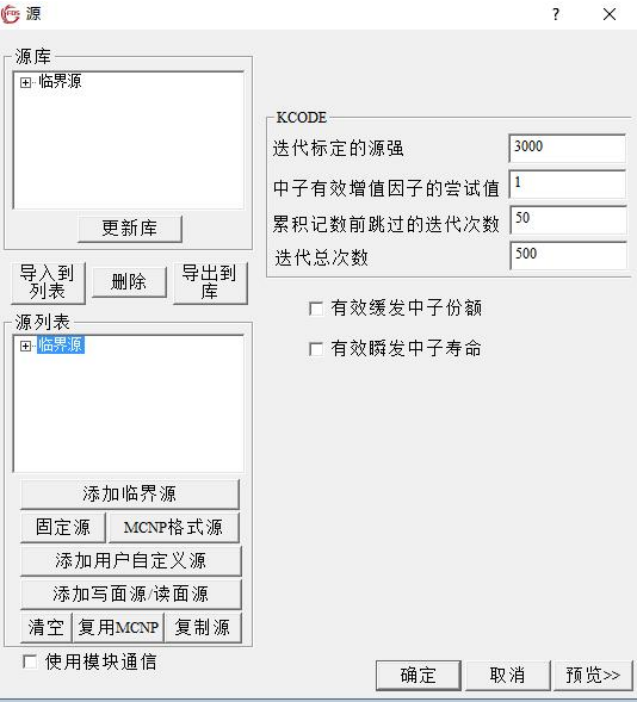
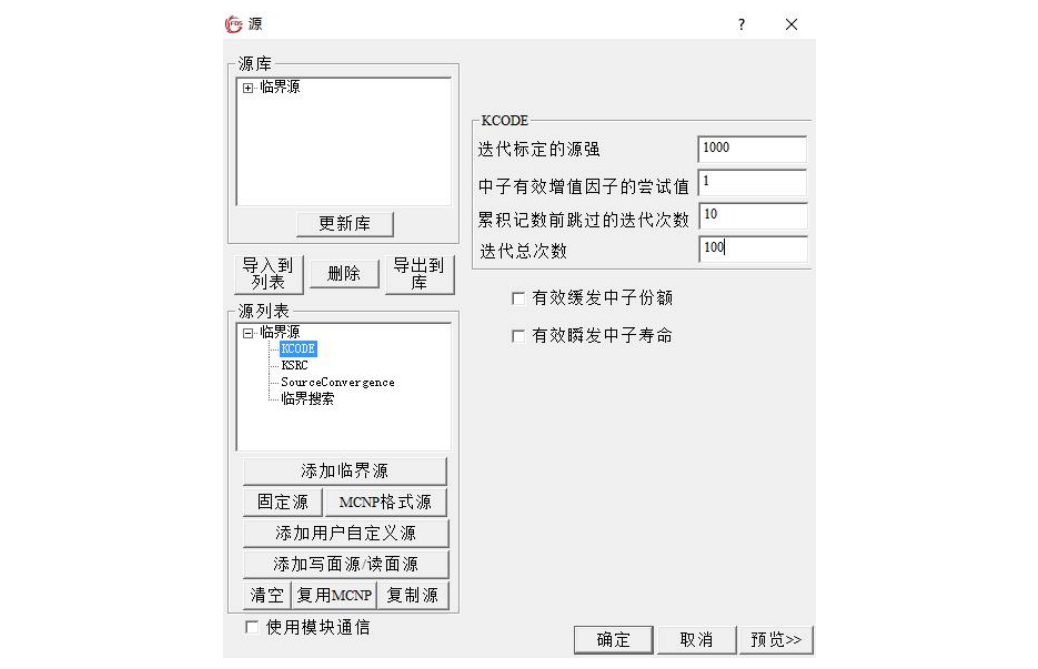
选择临界源>KCODE,进行临界计算参数设置,
操作注意
注:临界源>KSRC界面不需要设置参数。
2) 点击固定源按钮添加源粒子抽样信息,
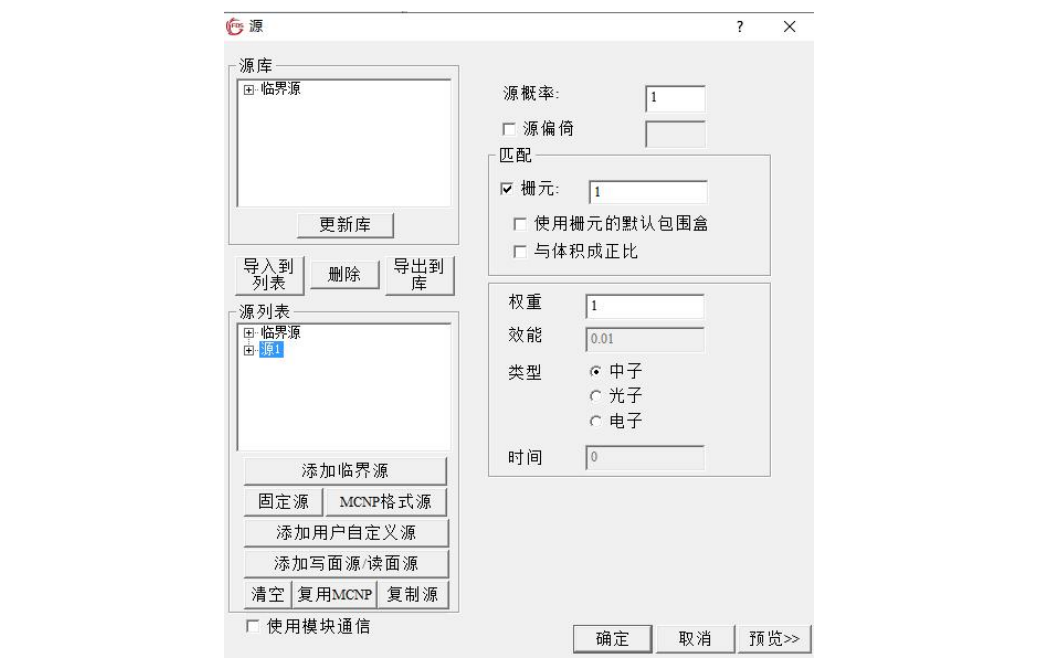
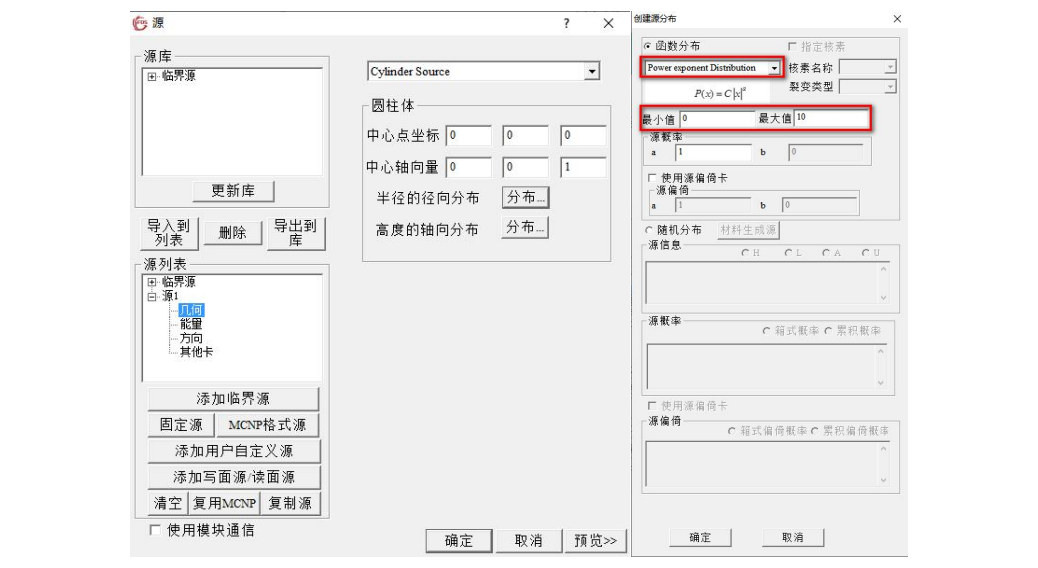
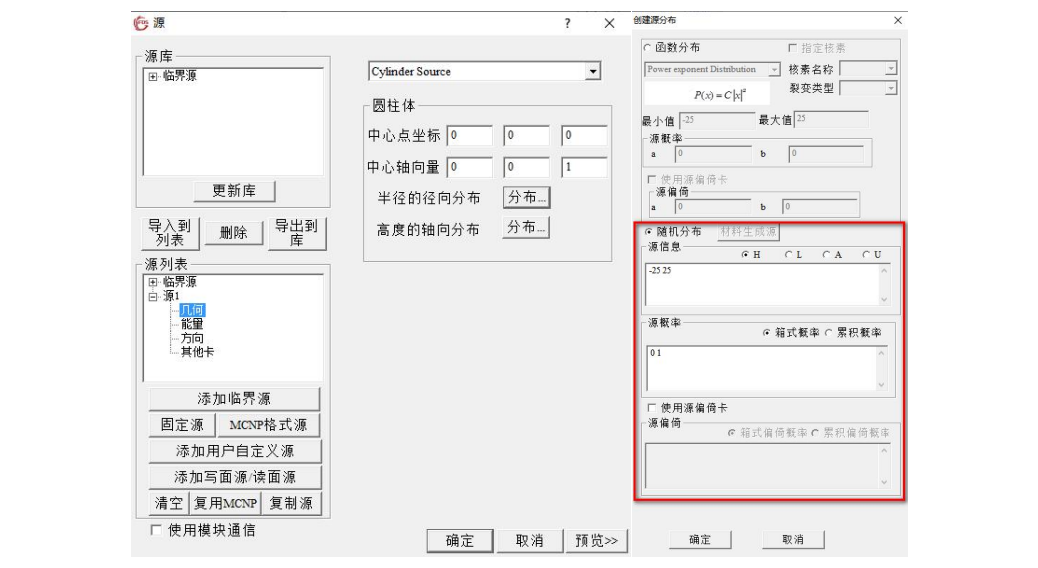
a) 选择源 1>几何,进入源几何设置界面,根据 MCNP 输入文件中源几何的设置,选择圆柱体源 Cylinder Source ,并设置圆柱源中心点坐标(0,0,
关键设置
0)、半径分布(0 到 10cm 的幂指数分布,点击分布…按钮进入分布设置界面,选择函数分布并填入对应参数)、圆柱的中心轴向量以及圆柱体的沿中心轴的高度分布(到中心点的距离从-25cm 到 25cm 的均匀分布,点击分布…按钮进入分布设置界面,选择随机分布并填入对应参数),
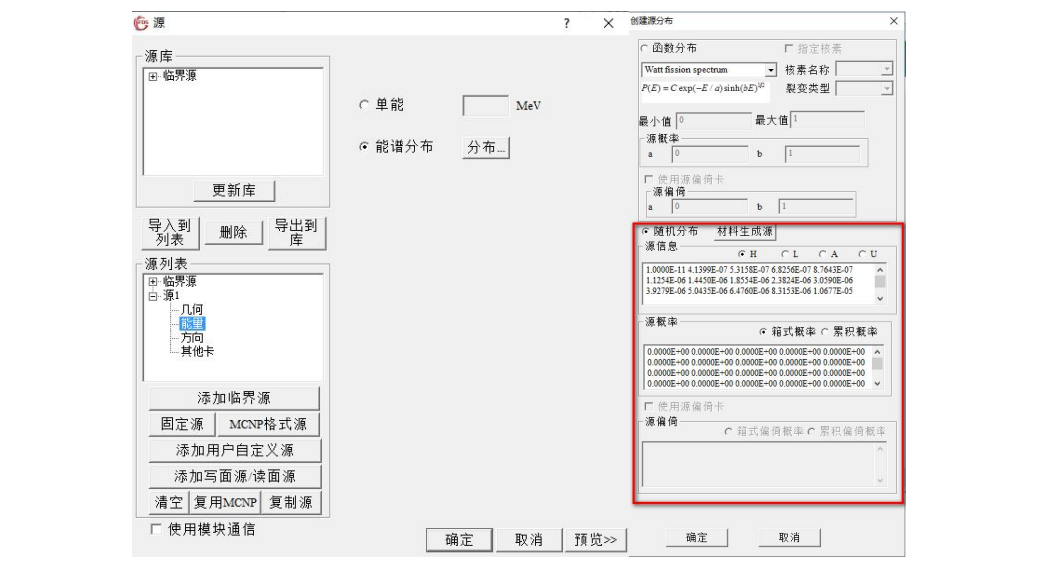
b) 选择源 1>能量,进入源能量设置界面,根据 MCNP 输入文件,能量按照箱式概率连续矩形分布,点击分布…按钮进入分布设置界面,选择随机分
布,源信息选择 H 分布,并在下方的编辑框中填入相应的能量值(用空格间隔开,可从本例题的 IAEA-ADS.i 文件中 SI1 行开始拷贝);源概率选择 D 分布,并在下方的编辑框中输入概率分布值(用空格间隔开,可从本例题的 IAEA-ADS.i 文件中 SP1 行开始拷贝),
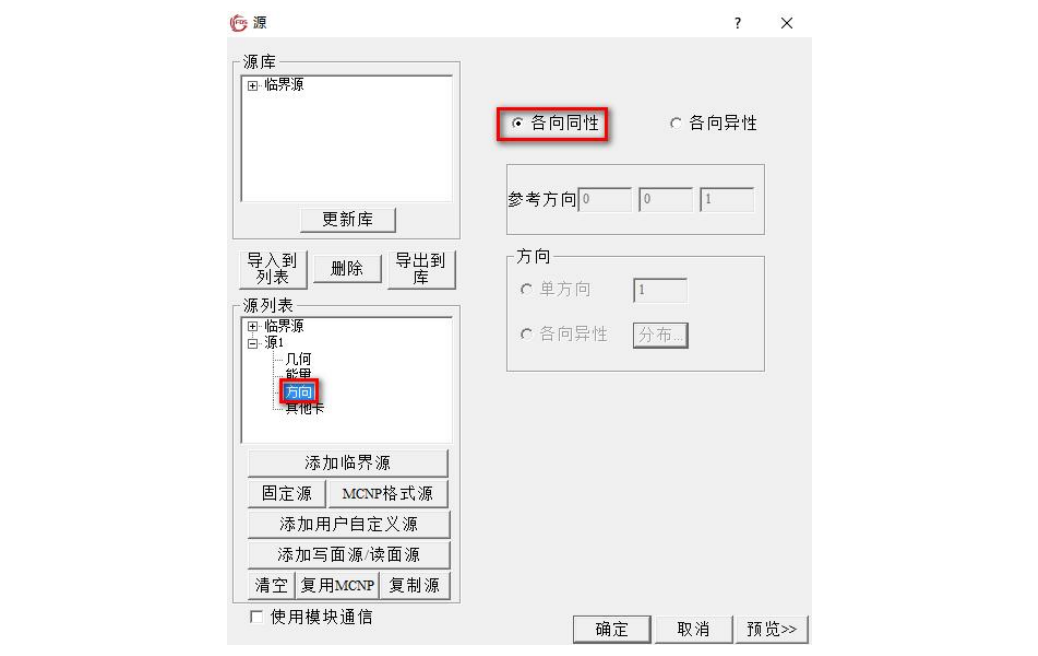
c) 选择源 1>方向,进入源粒子的方向设置界面,根据 MCNP 输入文件,方向各向同性,因此保持默认分布即可,
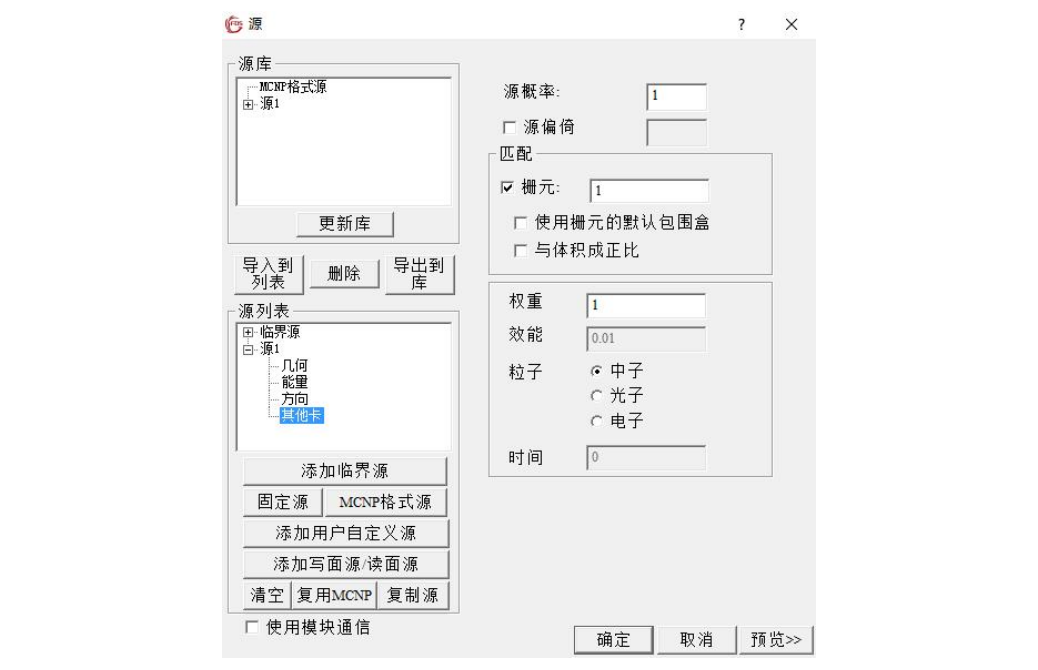
d) 选择源 1>其他卡,进入源粒子的其它信息设置界面,根据 MCNP 输入文件,概率值与权重值保持默认即可,
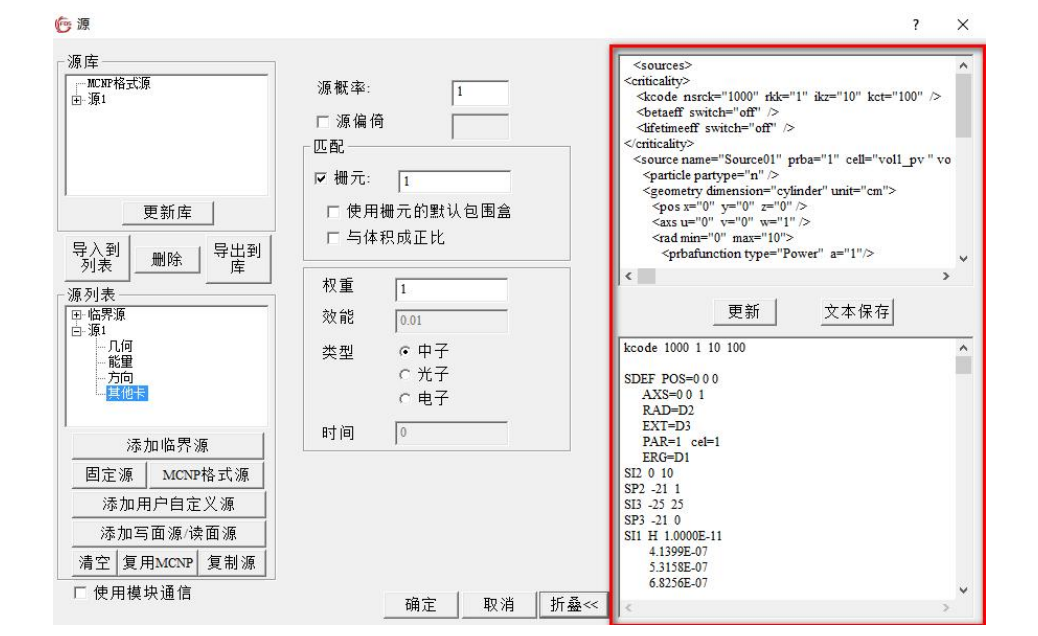
e) 单击预览按钮,可以预览源信息,
3) 点击确定按钮,至此完成了源建模。
计数建模
MCNP计算模型的计数信息如下:
能谱或能群完整数据(点击展开复制)
F14:N 10 11 12E14 1.0000E-07 4.1399E-07 5.3158E-07 6.8256E-07 8.7643E-071.1254E-06 1.4450E-06 1.8554E-06 2.3824E-06 3.0590E-063.9279E-06 5.0435E-06 6.4760E-06 8.3153E-06 1.0677E-051.3710E-05 1.7604E-05 2.2603E-05 2.9023E-05 3.7267E-054.7851E-05 6.1442E-05 7.8893E-05 1.0130E-04 1.3007E-041.6702E-04 2.1445E-04 2.7536E-04 3.5358E-04 4.5400E-045.8295E-04 7.4852E-04 9.6112E-04 1.2341E-03 1.5846E-032.0347E-03 2.2487E-03 2.4852E-03 2.6126E-03 2.7465E-033.0354E-03 3.3546E-03 3.7074E-03 4.3074E-03 5.5308E-037.1017E-03 9.1188E-03 1.0595E-02 1.1709E-02 1.5034E-021.9305E-02 2.1875E-02 2.3579E-02 2.4176E-02 2.4788E-022.6058E-02 2.7000E-02 2.8501E-02 3.1828E-02 3.4307E-024.0868E-02 4.6309E-02 5.2475E-02 5.6562E-02 6.7380E-027.2025E-02 7.9499E-02 8.2503E-02 8.6517E-02 9.8037E-021.1109E-01 1.1679E-01 1.2277E-01 1.2907E-01 1.3569E-011.4264E-01 1.4996E-01 1.5764E-01 1.6573E-01 1.7422E-011.8316E-01 1.9255E-01 2.0242E-01 2.1280E-01 2.2371E-012.3518E-01 2.4724E-01 2.7324E-01 2.8725E-01 2.9452E-012.9721E-01 2.9849E-01 3.0197E-01 3.3373E-01 3.6883E-013.8774E-01 4.0762E-01 4.5049E-01 4.9787E-01 5.2340E-015.5023E-01 5.7844E-01 6.0810E-01 6.3928E-01 6.7206E-017.0651E-01 7.4274E-01 7.8082E-01 8.2085E-01 8.6294E-019.0718E-01 9.6167E-01 1.0026E+00 1.1080E+00 1.1648E+001.2246E+00 1.2874E+00 1.3534E+00 1.4227E+00 1.4957E+001.5724E+00 1.6530E+00 1.7377E+00 1.8268E+00 1.9205E+002.0190E+00 2.1225E+00 2.2313E+00 2.3069E+00 2.3457E+002.3653E+00 2.3851E+00 2.4660E+00 2.5924E+00 2.7253E+002.8651E+00 3.0119E+00 3.1664E+00 3.3287E+00 3.6788E+004.0657E+00 4.4933E+00 4.7237E+00 4.9659E+00 5.2205E+005.4881E+00 5.7695E+00 6.0653E+00 6.3763E+00 6.5924E+006.7032E+00 7.0469E+00 7.4082E+00 7.7880E+00 8.1873E+008.6071E+00 9.0484E+00 9.5123E+00 1.0000E+01 1.0513E+01
能谱或能群完整数据(点击展开复制)
1.1052E+01 1.1618E+01 1.2214E+01 1.2523E+01 1.2840E+011.3499E+01 1.3840E+01 1.4191E+01 1.4550E+01 1.4918E+011.5683E+01 1.6487E+01 1.6905E+01 1.7333E+01 1.9640E+01FMESH24:N GEOM=cyl ORIGIN=0.0 0.0 -320IMESH=320 IINTS=10 JMESH=640 JINTS=10 KMESH=1 KINTS=10AXS=0 0 1 VEC=1 0 0经分析,该计算文件中包含了两个计数卡,即带有能谱的柵元通量计数,以及一个覆盖全模型的通量网格计数。
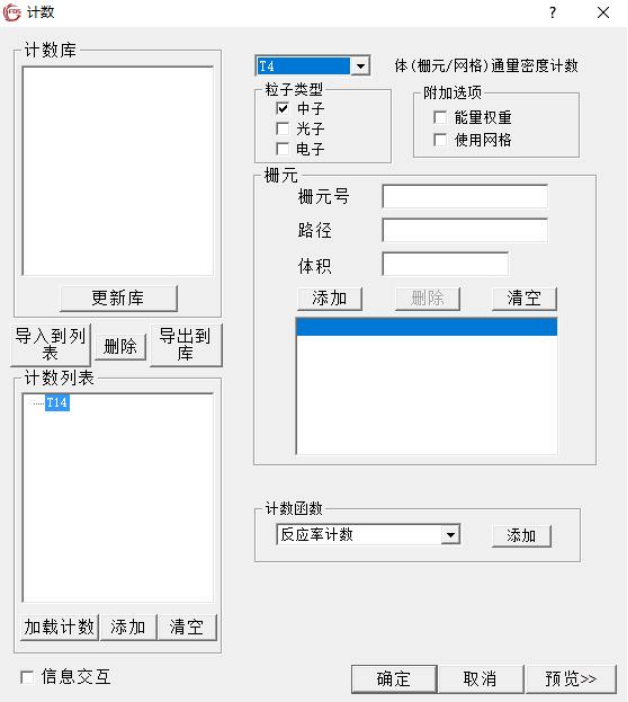
1)双击主界面左侧树视图中计数,打开计数编辑对话框,点击添加建立新的计数卡,在右侧的计数参数设置界面中,计数类型选择T4(对应于柵元通量计数),
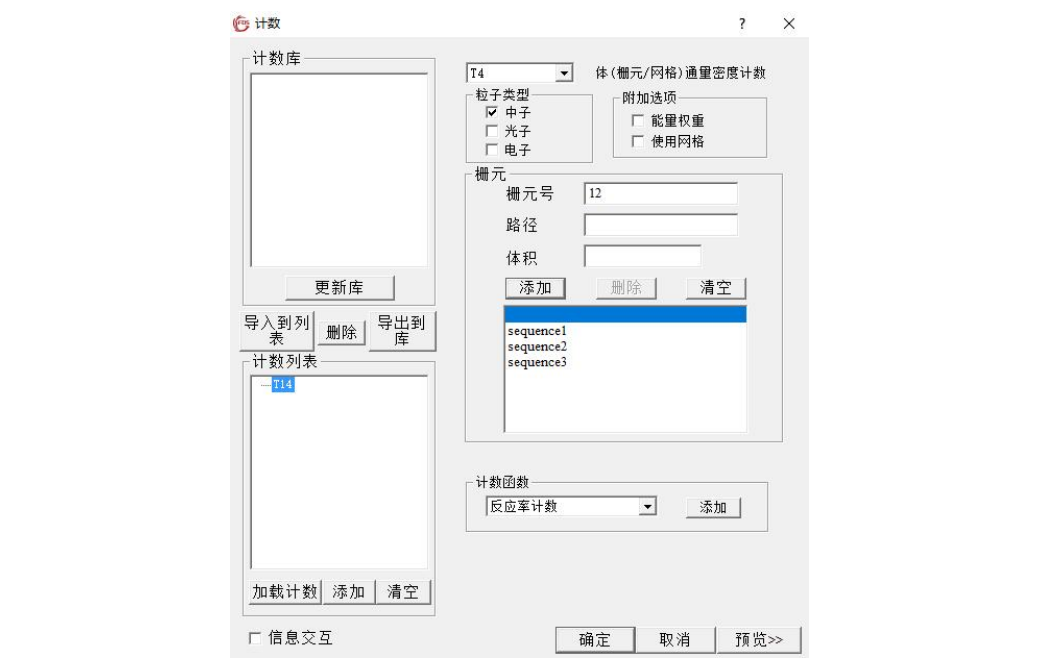
2)粒子类型选择中子,计数栅元列表中栅元号列分别填入10,11和12,同时在计数函数的下拉列表中选择能量计数,点击添加按钮后在T14节点下生成子节点能量,
3) 选择 T14>能量,进入能量计数设置界面,将能群信息填入到能量区间编辑框中,至此完成第一个计数卡的建模。
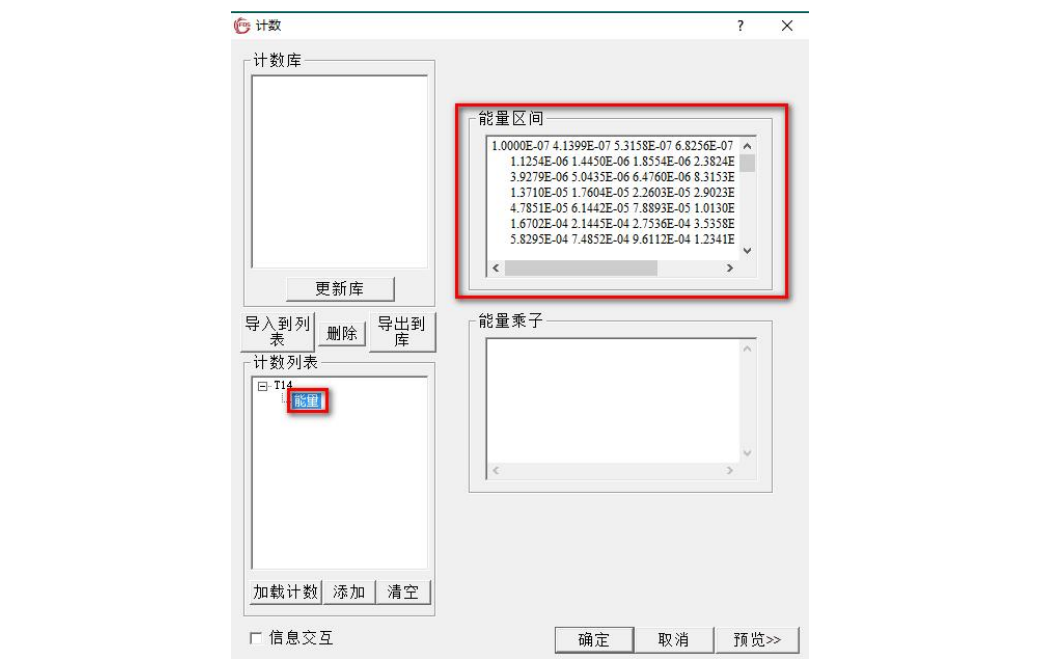
4) 点击添加建立新的计数卡,计数类型选择 T4,粒子类型选择中子,并勾选网格
计数使用网格,至此完成了第2个计数卡的建模。
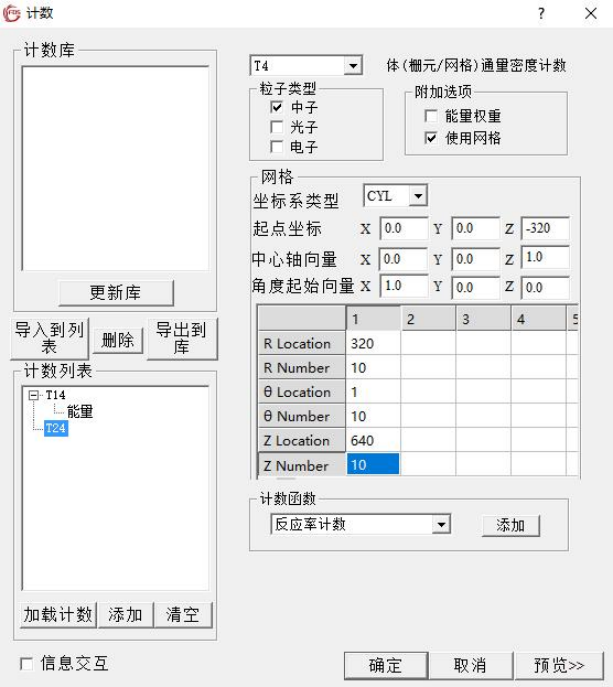
5)点击确定按钮,至此完成了计数建模。
1.4 计算
选择功能区主页>计算>简易计算( 按钮),然后设定计算临时输入、输出文件的保存路径,如下图所示。
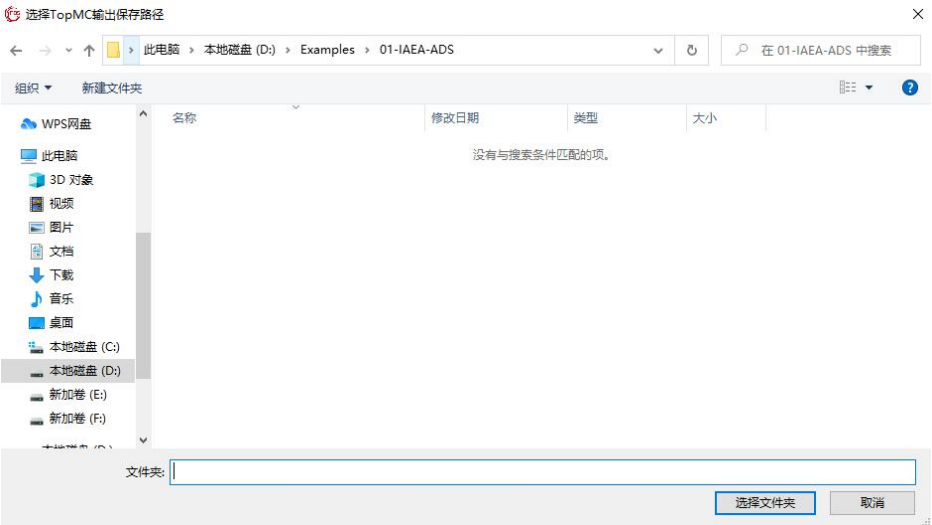
计算开始后弹出的信息框。
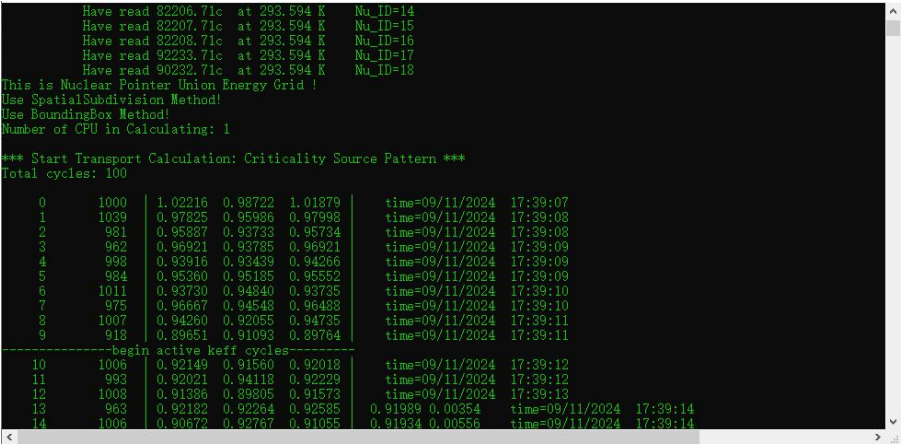
计算完成后,计算信息框退出,并弹出计算结束的提示窗口,点击确定按钮,完成计算。
操作注意
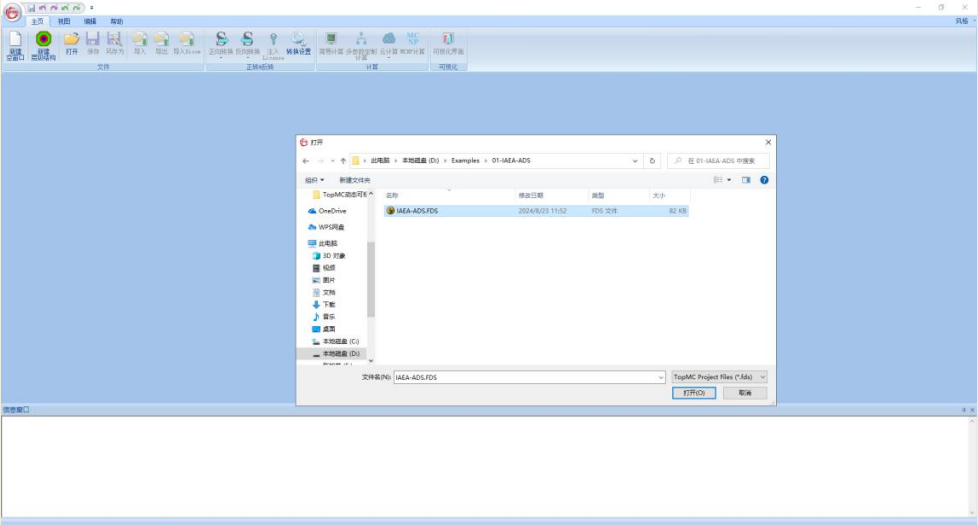
注:通过本算例介绍了软件建模、计算功能的基本流程,实际操作中,直接导入保存了算例材料、源、计数以及其它建模信息的.fds文件即可一次性完成上述步骤,点击打开按钮,在.fds文件存放路径下打开对应的.fds文件,随后点击计算即可完成计算。
1.5 结果可视化
选择功能区按钮可视化界面 ,进入可视化子界面。计算结果文件将会自动导入。
具体操作步骤如下:
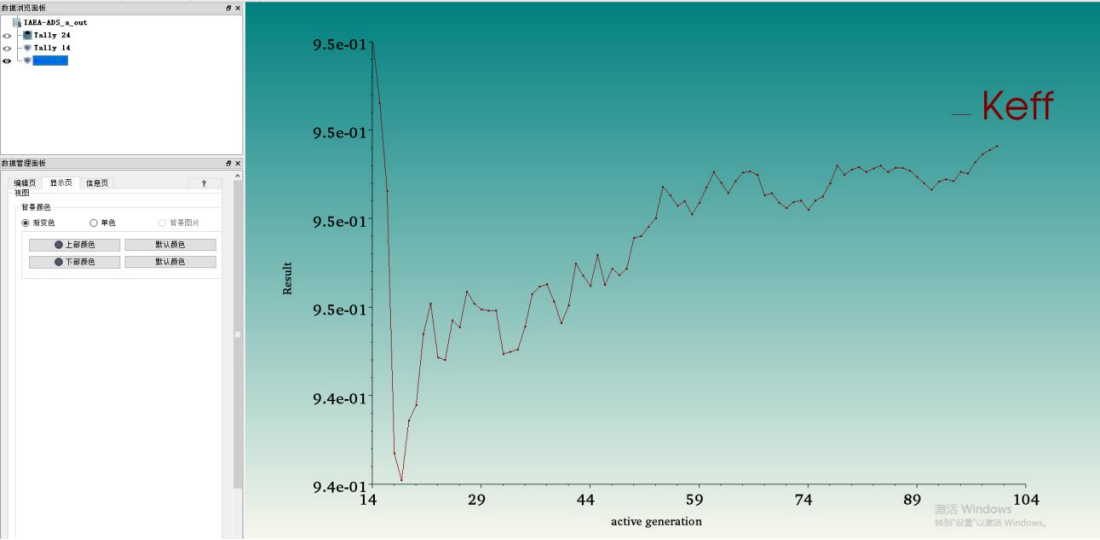
1)选择whole 0节点,点击whole 0前的眼睛图案,即可显示keff计算结果随代数变化的曲线(如下图所示),发现随着代数的增加,keff计算结果逐渐趋于收敛。
再单击眼睛图案,将隐藏keff曲线的可视化。
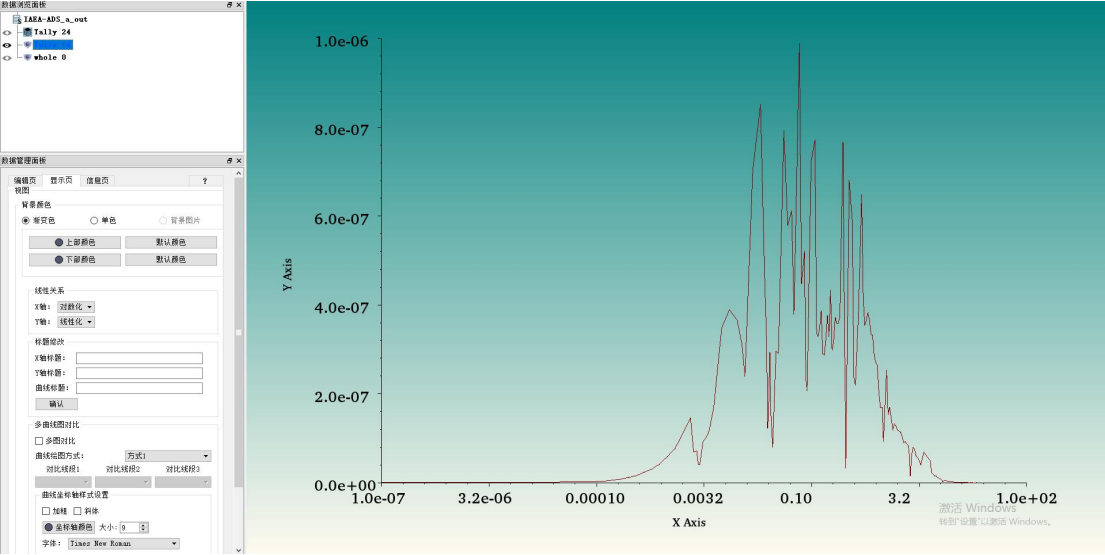
2)选择Tally 14节点,在左下角的数据管理面板>编辑页界面的当前X轴变量的下拉列表中选择能群分段并点击应用按钮,点击Tally 14节点前的眼睛图案,然后再在数据管理面板>显示页界面的线性关系的X轴下拉列表中选择对数化,计数柵元的通量能谱再次单击眼睛图案,将隐藏通量能谱的可视化。
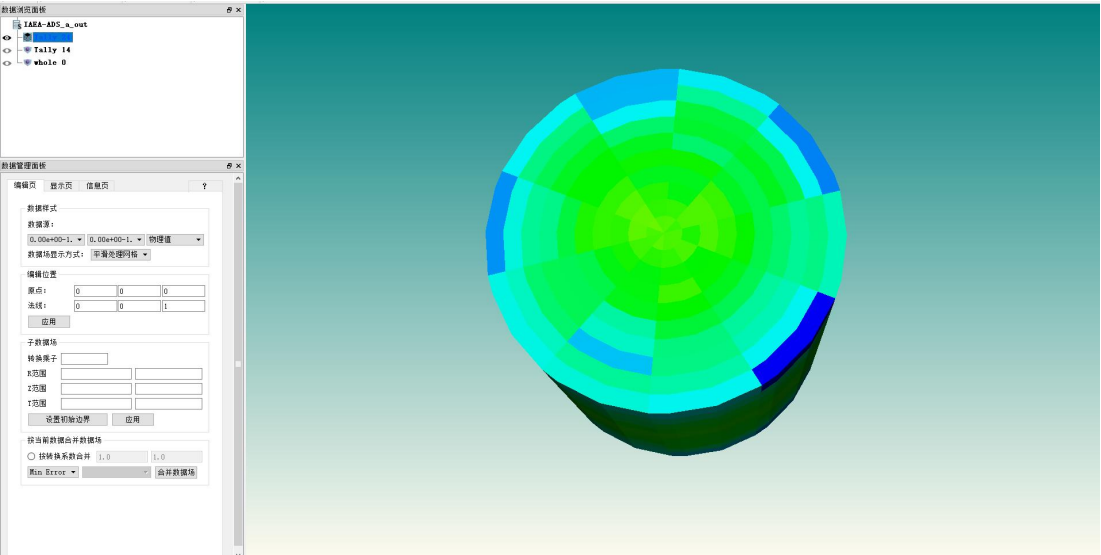
3)选择Tally 24节点,点击Tally 24前的眼睛图案,通量场的网格计数结果
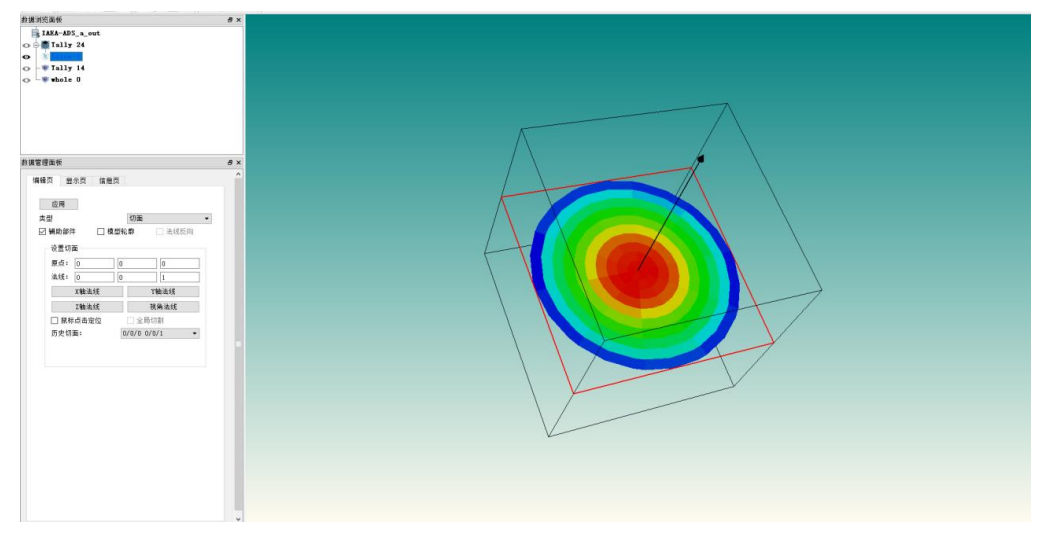
4)再选中Tally 24节点,然后在可视化子界面菜单栏中,选择数据操作>裁剪面(或者单击工具栏中的 ),将在Tally 24节点的下方生成一个子节点Slice-1。
选中Tally 24>Slice-1,单击左下角数据管理面板>编辑页界面中的Z轴法线按钮后,点击应用按钮,得到网格数据场的径向切面,
至此,通过一个简单例题,实现了建模、计算、可视化的完整流程。下面的章节将对每一部分的功能做详细介绍。
结果检查要点
结果核对
检查 whole 0 的 keff 随代数变化是否趋于收敛;Tally 14 以能群分段为 X 轴并设对数坐标查看通量能谱;Tally 24 查看网格通量,并添加 Z 法线裁剪面查看径向截面。
重要注意
不要把固定源抽样设置误当成可省略的步骤;完整源能谱和计数能群边界见下方参数资料。
展开完整参数文本(可复制)
【参数资料 53】
53

3 快速入门案例

本章以一些简单模型为例,介绍软件的简要用法。需要注意的是,除第 8 个案例采

用.30c 数据库外,其余快速案例均采用.71c 数据库,这些数据库资料会随安装包一起进

行发布。

3.1 输运临界计算

IAEA-ADS 是 IAEA 发布的一个次临界系统的算例,详见自带例题..\Examples 文件

夹下 01-IAEA-ADS 案例。

3.1.1 几何建模

导入模型

进入程序主界面,新建工程,展开工具栏中 下拉菜单,单击菜单中的 ,打

开..\Examples\01-IAEA-ADS,选择 IAEA-ADS.i 文件,设置反转参数, 具体流程如下图

所示(反转参数设置见 4.1.3 节)。
【参数资料 54】
54

图 3.1.1 文件导入操作图

图 3.1.2 导入模型示意图

交互视图

整个模型分为 13 个实体,编号分别为 1-13,如下图所示。实体模型黄色高亮显示

部分与左侧树视图选中的数字编号相对应,图中黄色高亮显示的实体编号为 13。
【参数资料 55】
55

图 3.1.3 导入模型交互视图

为了看到内部实体模型,可以使用隐藏功能将 13 号实体隐藏,选中 13 号实体按右

键选择隐藏实体,或者在树视图选中对应编号右键选择隐藏实体即可隐藏 13 号实体,

树视图对应的 13 号实体的编号变灰,在树视图选中编号 13 右键选择显示实体即可取消

隐藏,操作流程如下图所示:
【参数资料 56】
56

图 3.1.4 实体隐藏操作

3.1.2 物理建模

材料建模

双击主界面左侧树视图中的材料打开材料编辑对话框,右上方材料列表区域即是当

前材料区。通过之前 MCNP 计算模型的导入,材料信息已经同步在材料建模界面生成,

如下图所示,单击任一材料可查看其材料密度及核素组成信息,并可根据需要修改对应

的参数。
【参数资料 57】
57

图 3.1.5 材料建模示意图

点击预览按钮对已编辑的材料进行预览,如下图所示。

图 3.1.6 材料建模信息预览

单击确定按钮,即完成材料建模。

回到主界面后,可以通过图 3.1.7-图 3.1.9 所示的三种方式打开实体属性窗口:

方式 1——功能区视图>属性视图;
【参数资料 58】
58

方式 2——单击树视图中几何节点下任一几何体的右键菜单中的属性;

方式 3——在主视图中,选择任一几何体,右键单击选择属性。

图 3.1.7 实体属性选择方式一

图 3.1.8 实体属性选择方式二

图 3.1.9 实体属性选择方式三

实体属性窗口打开后,在几何分栏可以查看几何体的包围盒、颜色及体积信息,如
【参数资料 59】
59

下图所示。

图 3.1.10 实体的几何属性查看

在实体属性窗口的物理分栏,可以编辑/查看几何体的材料,重要性及温度信息等,

如下图所示,本例题是通过读取已有的 MCNP 输入文件来建立模型,因此几何体的材

料等属性已经分配完毕无需设置。如需更改材料属性,只需要在编号对应的下拉列表中

选择对应的材料号,并点击应用按钮即可。

图 3.1.11 实体的物理属性查看
【参数资料 60】
60

源建模

MCNP 计算模型的源信息如下:

KCODE 1000 1 10 100

SDEF ERG=D1 CEL=1 POS=0 0 0 RAD=D2 EXT=D3 AXS=0 0 1

SI1 1.0000E-11 4.1399E-07 5.3158E-07 6.8256E-07 8.7643E-07

1.1254E-06 1.4450E-06 1.8554E-06 2.3824E-06 3.0590E-06

3.9279E-06 5.0435E-06 6.4760E-06 8.3153E-06 1.0677E-05

1.3710E-05 1.7604E-05 2.2603E-05 2.9023E-05 3.7267E-05

4.7851E-05 6.1442E-05 7.8893E-05 1.0130E-04 1.3007E-04

1.6702E-04 2.1445E-04 2.7536E-04 3.5358E-04 4.5400E-04

5.8295E-04 7.4852E-04 9.6112E-04 1.2341E-03 1.5846E-03

2.0347E-03 2.2487E-03 2.4852E-03 2.6126E-03 2.7465E-03

3.0354E-03 3.3546E-03 3.7074E-03 4.3074E-03 5.5308E-03

7.1017E-03 9.1188E-03 1.0595E-02 1.1709E-02 1.5034E-02

1.9305E-02 2.1875E-02 2.3579E-02 2.4176E-02 2.4788E-02

2.6058E-02 2.7000E-02 2.8501E-02 3.1828E-02 3.4307E-02

4.0868E-02 4.6309E-02 5.2475E-02 5.6562E-02 6.7380E-02

7.2025E-02 7.9499E-02 8.2503E-02 8.6517E-02 9.8037E-02

1.1109E-01 1.1679E-01 1.2277E-01 1.2907E-01 1.3569E-01

1.4264E-01 1.4996E-01 1.5764E-01 1.6573E-01 1.7422E-01

1.8316E-01 1.9255E-01 2.0242E-01 2.1280E-01 2.2371E-01

2.3518E-01 2.4724E-01 2.7324E-01 2.8725E-01 2.9452E-01

2.9721E-01 2.9849E-01 3.0197E-01 3.3373E-01 3.6883E-01

3.8774E-01 4.0762E-01 4.5049E-01 4.9787E-01 5.2340E-01

5.5023E-01 5.7844E-01 6.0810E-01 6.3928E-01 6.7206E-01

7.0651E-01 7.4274E-01 7.8082E-01 8.2085E-01 8.6294E-01

9.0718E-01 9.6167E-01 1.0026E+00 1.1080E+00 1.1648E+00

1.2246E+00 1.2874E+00 1.3534E+00 1.4227E+00 1.4957E+00

1.5724E+00 1.6530E+00 1.7377E+00 1.8268E+00 1.9205E+00

2.0190E+00 2.1225E+00 2.2313E+00 2.3069E+00 2.3457E+00

2.3653E+00 2.3851E+00 2.4660E+00 2.5924E+00 2.7253E+00

2.8651E+00 3.0119E+00 3.1664E+00 3.3287E+00 3.6788E+00

4.0657E+00 4.4933E+00 4.7237E+00 4.9659E+00 5.2205E+00

5.4881E+00 5.7695E+00 6.0653E+00 6.3763E+00 6.5924E+00

6.7032E+00 7.0469E+00 7.4082E+00 7.7880E+00 8.1873E+00
【参数资料 61】
61

8.6071E+00 9.0484E+00 9.5123E+00 1.0000E+01 1.0513E+01

1.1052E+01 1.1618E+01 1.2214E+01 1.2523E+01 1.2840E+01

1.3499E+01 1.3840E+01 1.4191E+01 1.4550E+01 1.4918E+01

1.5683E+01 1.6487E+01 1.6905E+01 1.7333E+01 1.9640E+01

SP1 0.0000E+00 0.0000E+00 0.0000E+00 0.0000E+00 0.0000E+00

0.0000E+00 0.0000E+00 0.0000E+00 0.0000E+00 0.0000E+00

0.0000E+00 0.0000E+00 0.0000E+00 0.0000E+00 0.0000E+00

0.0000E+00 0.0000E+00 0.0000E+00 0.0000E+00 0.0000E+00

0.0000E+00 0.0000E+00 0.0000E+00 0.0000E+00 0.0000E+00

0.0000E+00 0.0000E+00 0.0000E+00 0.0000E+00 0.0000E+00

0.0000E+00 0.0000E+00 0.0000E+00 0.0000E+00 0.0000E+00

0.0000E+00 0.0000E+00 0.0000E+00 0.0000E+00 0.0000E+00

0.0000E+00 0.0000E+00 0.0000E+00 0.0000E+00 0.0000E+00

0.0000E+00 0.0000E+00 0.0000E+00 0.0000E+00 0.0000E+00

0.0000E+00 0.0000E+00 0.0000E+00 0.0000E+00 0.0000E+00

0.0000E+00 0.0000E+00 0.0000E+00 0.0000E+00 0.0000E+00

0.0000E+00 0.0000E+00 0.0000E+00 0.0000E+00 0.0000E+00

0.0000E+00 0.0000E+00 0.0000E+00 0.0000E+00 0.0000E+00

0.0000E+00 0.0000E+00 0.0000E+00 0.0000E+00 0.0000E+00

0.0000E+00 0.0000E+00 4.2690E-03 4.4970E-03 4.7190E-03

4.9690E-03 5.2190E-03 5.4860E-03 5.7700E-03 6.0640E-03

6.3760E-03 6.7040E-03 8.0560E-03 4.3410E-03 2.2530E-03

8.3040E-04 4.0280E-04 1.0750E-03 9.8410E-03 1.0880E-02

5.8590E-03 6.1600E-03 1.2940E-02 1.4310E-02 7.7090E-03

8.1010E-03 8.5180E-03 8.9560E-03 9.4150E-03 9.8980E-03

9.6670E-03 1.0170E-02 1.0690E-02 1.1230E-02 1.1810E-02

1.2410E-02 1.5280E-02 1.1490E-02 2.9580E-02 1.2850E-02

1.3530E-02 1.4180E-02 1.4950E-02 1.5670E-02 1.6510E-02

1.7350E-02 1.8230E-02 1.9160E-02 2.0150E-02 1.4100E-02

1.4820E-02 1.5570E-02 1.6370E-02 1.1370E-02 5.8370E-03

2.9480E-03 2.9940E-03 1.2160E-02 1.9020E-02 1.9990E-02

2.1020E-02 2.2100E-02 1.2480E-02 1.3110E-02 2.8270E-02

3.1240E-02 3.4530E-02 1.8600E-02 1.9560E-02 3.4780E-03

3.6550E-03 3.8440E-03 4.0400E-03 4.2480E-03 2.9520E-03

1.5130E-03 4.6950E-03 4.9350E-03 5.1880E-03 5.4540E-03

5.7340E-03 6.0280E-03 6.3360E-03 6.6610E-03 7.0070E-03
【参数资料 62】
62

7.3620E-03 7.7310E-03 8.1410E-03 4.2210E-03 4.3300E-03

9.0010E-03 4.6580E-03 4.7940E-03 4.9040E-03 5.0260E-03

1.0450E-02 1.0980E-02 5.7090E-03 5.8460E-03 3.1510E-02

SI2 10

SI3 25

经分析,该源为临界+固定源的组合,需要设置临界计算参数,同时利用固定源提

供源粒子的抽样。具体步骤如下:

1) 双击主界面左侧树视图中的源打开源编辑对话框,点击添加临界源添加一个临

界源,如下图所示。

图 3.1.12 临界建模界面

选择临界源>KCODE,进行临界计算参数设置,如下图所示。

注:临界源>KSRC 界面不需要设置参数。
【参数资料 63】
63

图 3.1.13 KCODE 参数设置

2) 点击固定源按钮添加源粒子抽样信息,如下图所示。

图 3.1.14 固定源建模界面

a) 选择源 1>几何,进入源几何设置界面,根据 MCNP 输入文件中源几何的

设置,选择圆柱体源 Cylinder Source ,并设置圆柱源中心点坐标(0,0,
【参数资料 64】
64

0)、半径分布(0 到 10cm 的幂指数分布,点击分布…按钮进入分布设置

界面,选择函数分布并填入对应参数)、圆柱的中心轴向量以及圆柱体的

沿中心轴的高度分布(到中心点的距离从-25cm 到 25cm 的均匀分布,点击

分布…按钮进入分布设置界面,选择随机分布并填入对应参数),如下图

所示。

图 3.1.15 固定源建模界面几何信息半径设置界面

图 3.1.16 固定源建模几何信息高度设置界面

b) 选择源 1>能量,进入源能量设置界面,根据 MCNP 输入文件,能量按照

箱式概率连续矩形分布,点击分布…按钮进入分布设置界面,选择随机分
【参数资料 65】
65

布,源信息选择 H 分布,并在下方的编辑框中填入相应的能量值(用空格

间隔开,可从本例题的 IAEA-ADS.i 文件中 SI1 行开始拷贝);源概率选

择 D 分布,并在下方的编辑框中输入概率分布值(用空格间隔开,可从本

例题的 IAEA-ADS.i 文件中 SP1 行开始拷贝),如下图所示。

图 3.1.17 源建模过程示意图

c) 选择源 1>方向,进入源粒子的方向设置界面,根据 MCNP 输入文件,方

向各向同性,因此保持默认分布即可,如下图所示。

图 3.1.18 默认源方向分布
【参数资料 66】
66

d) 选择源 1>其他卡,进入源粒子的其它信息设置界面,根据 MCNP 输入文

件,概率值与权重值保持默认即可,如下图所示。

图 3.1.19 默认其他卡

e) 单击预览按钮,可以预览源信息,如下图所示。

图 3.1.20 源信息预览

3) 点击确定按钮,至此完成了源建模。
【参数资料 67】
67

计数建模

MCNP 计算模型的计数信息如下:

F14:N 10 11 12

E14 1.0000E-07 4.1399E-07 5.3158E-07 6.8256E-07 8.7643E-07

1.1254E-06 1.4450E-06 1.8554E-06 2.3824E-06 3.0590E-06

3.9279E-06 5.0435E-06 6.4760E-06 8.3153E-06 1.0677E-05

1.3710E-05 1.7604E-05 2.2603E-05 2.9023E-05 3.7267E-05

4.7851E-05 6.1442E-05 7.8893E-05 1.0130E-04 1.3007E-04

1.6702E-04 2.1445E-04 2.7536E-04 3.5358E-04 4.5400E-04

5.8295E-04 7.4852E-04 9.6112E-04 1.2341E-03 1.5846E-03

2.0347E-03 2.2487E-03 2.4852E-03 2.6126E-03 2.7465E-03

3.0354E-03 3.3546E-03 3.7074E-03 4.3074E-03 5.5308E-03

7.1017E-03 9.1188E-03 1.0595E-02 1.1709E-02 1.5034E-02

1.9305E-02 2.1875E-02 2.3579E-02 2.4176E-02 2.4788E-02

2.6058E-02 2.7000E-02 2.8501E-02 3.1828E-02 3.4307E-02

4.0868E-02 4.6309E-02 5.2475E-02 5.6562E-02 6.7380E-02

7.2025E-02 7.9499E-02 8.2503E-02 8.6517E-02 9.8037E-02

1.1109E-01 1.1679E-01 1.2277E-01 1.2907E-01 1.3569E-01

1.4264E-01 1.4996E-01 1.5764E-01 1.6573E-01 1.7422E-01

1.8316E-01 1.9255E-01 2.0242E-01 2.1280E-01 2.2371E-01

2.3518E-01 2.4724E-01 2.7324E-01 2.8725E-01 2.9452E-01

2.9721E-01 2.9849E-01 3.0197E-01 3.3373E-01 3.6883E-01

3.8774E-01 4.0762E-01 4.5049E-01 4.9787E-01 5.2340E-01

5.5023E-01 5.7844E-01 6.0810E-01 6.3928E-01 6.7206E-01

7.0651E-01 7.4274E-01 7.8082E-01 8.2085E-01 8.6294E-01

9.0718E-01 9.6167E-01 1.0026E+00 1.1080E+00 1.1648E+00

1.2246E+00 1.2874E+00 1.3534E+00 1.4227E+00 1.4957E+00

1.5724E+00 1.6530E+00 1.7377E+00 1.8268E+00 1.9205E+00

2.0190E+00 2.1225E+00 2.2313E+00 2.3069E+00 2.3457E+00

2.3653E+00 2.3851E+00 2.4660E+00 2.5924E+00 2.7253E+00

2.8651E+00 3.0119E+00 3.1664E+00 3.3287E+00 3.6788E+00

4.0657E+00 4.4933E+00 4.7237E+00 4.9659E+00 5.2205E+00

5.4881E+00 5.7695E+00 6.0653E+00 6.3763E+00 6.5924E+00

6.7032E+00 7.0469E+00 7.4082E+00 7.7880E+00 8.1873E+00

8.6071E+00 9.0484E+00 9.5123E+00 1.0000E+01 1.0513E+01
【参数资料 68】
68

1.1052E+01 1.1618E+01 1.2214E+01 1.2523E+01 1.2840E+01

1.3499E+01 1.3840E+01 1.4191E+01 1.4550E+01 1.4918E+01

1.5683E+01 1.6487E+01 1.6905E+01 1.7333E+01 1.9640E+01

FMESH24:N GEOM=cyl ORIGIN=0.0 0.0 -320

IMESH=320 IINTS=10 JMESH=640 JINTS=10 KMESH=1 KINTS=10

AXS=0 0 1 VEC=1 0 0

经分析,该计算文件中包含了两个计数卡,即带有能谱的柵元通量计数,以及一个

覆盖全模型的通量网格计数。

1) 双击主界面左侧树视图中计数,打开计数编辑对话框,点击添加建立新的计数

卡,在右侧的计数参数设置界面中,计数类型选择 T4 (对应于柵元通量计数),

如下图所示。

图 3.1.21 新建计数卡

2) 粒子类型选择中子,计数栅元列表中栅元号列分别填入 10,11 和 12,同时在

计数函数的下拉列表中选择能量计数,点击添加按钮后在 T14 节点下生成子节

点能量,如下图所示。
【参数资料 69】
69

图 3.1.22 栅元通量计数设置

3) 选择 T14>能量,进入能量计数设置界面,将能群信息填入到能量区间编辑框中,

如下图所示,至此完成第一个计数卡的建模。

图 3.1.23 能量区间设置

4) 点击添加建立新的计数卡,计数类型选择 T4,粒子类型选择中子,并勾选网格
【参数资料 70】
70

计数使用网格,如下图所示,至此完成了第 2 个计数卡的建模。

图 3.1.24 圆柱体网格计数设置

5) 点击确定按钮,至此完成了计数建模。

3.1.3 计算

选择功能区主页>计算>简易计算( 按钮),然后设定计算临时输入、输出文

件的保存路径,如下图所示。

图 3.1.25 文件结果保存路径示意图

计算开始后弹出如下图所示的信息框。
【参数资料 71】
71

图 3.1.26 计算过程信息显示示意图

计算完成后,计算信息框退出,并弹出计算结束的提示窗口,如下图所示,点击确

定按钮,完成计算。

图 3.1.27 计算结束对话框

注:通过本算例介绍了软件建模、计算功能的基本流程,实际操作中,直接导入保存了算例

材料、源、计数以及其它建模信息的.fds 文件即可一次性完成上述步骤,如下图所示,点击打开

按钮,在.fds 文件存放路径下打开对应的.fds 文件,随后点击计算即可完成计算。

图 3.1.28 导入.fds 文件
【参数资料 72】
72

3.1.4 结果可视化

选择功能区按钮可视化界面 ,进入可视化子界面。计算结果文件将会自动导入。

具体操作步骤如下:

1) 选择 whole 0 节点,点击 whole 0 前的眼睛图案,即可显示 keff计算结果随代数

变化的曲线(如下图所示),发现随着代数的增加,keff计算结果逐渐趋于收敛。

再单击眼睛图案,将隐藏 keff曲线的可视化。

图 3.1.29 keff的结果可视化

2) 选择 Tally 14 节点,在左下角的数据管理面板>编辑页界面的当前 X 轴变量的

下拉列表中选择能群分段并点击应用按钮,点击 Tally 14 节点前的眼睛图案,

然后再在数据管理面板>显示页界面的线性关系的 X 轴下拉列表中选择对数化,

计数柵元的通量能谱如下图所示。再次单击眼睛图案,将隐藏通量能谱的可视

化。
【参数资料 73】
73

图 3.1.30 柵元通量能谱的结果可视化

3) 选择 Tally 24 节点,点击 Tally 24 前的眼睛图案,通量场的网格计数结果如下

图所示。

图 3.1.31 通量场网格计数的结果可视化

4) 再选中 Tally 24 节点,然后在可视化子界面菜单栏中,选择数据操作>裁剪面

(或者单击工具栏中的 ),将在 Tally 24 节点的下方生成一个子节点 Slice-1。

选中 Tally 24>Slice-1,单击左下角数据管理面板>编辑页界面中的 Z 轴法线按

钮后,点击应用按钮,得到网格数据场的径向切面,如下图所示。
【参数资料 74】
74

图 3.1.32 通量场的径向切面可视化

至此,通过一个简单例题,实现了建模、计算、可视化的完整流程。下面的章节将

对每一部分的功能做详细介绍。