 TopMC®
输运屏蔽计算
开始前确认
本例使用 .71c 核数据库。打开配套工程后,先核对材料、源与计数参数,再启动计算。
- 创建厂房外壳
- 建立内部圆柱结构
- 创建并分配材料
- 设置两个光子体源
- 设置计数和输运过程
- 运行并显示通量
2.1 输运屏蔽计算
该例题为核电站厂房的一个简化模型,详见自带例题..\Examples 文件夹下02-Shielding 案例。本例题包括两个独立的体源,体现了本软件在源模型的灵活性,其他软件不一定支持这种方式,因此本例题不提供对应的.i 类型的输入文件。
2.2 几何建模
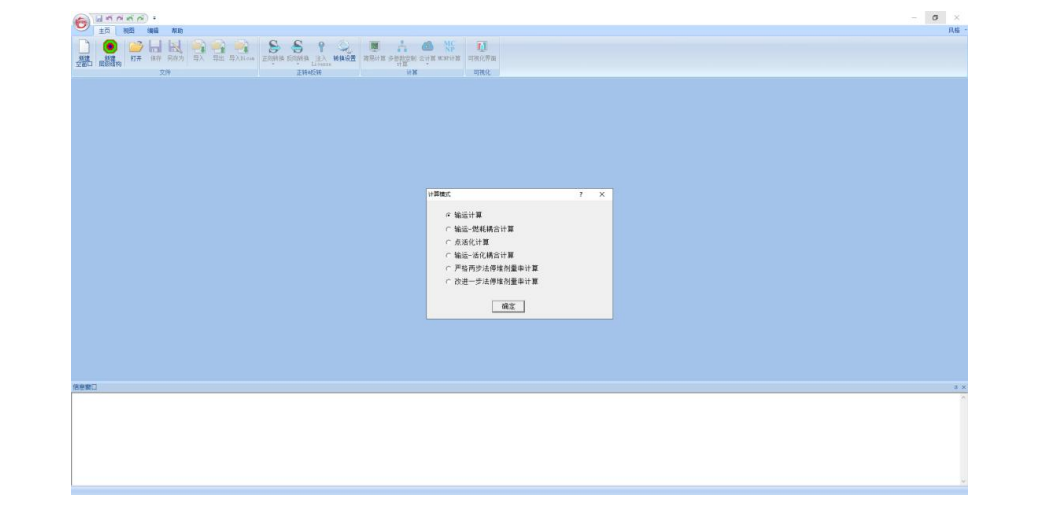
进入程序主界面,选择“主页 → 文件 → 新建空窗口”,新建输运计算工程,
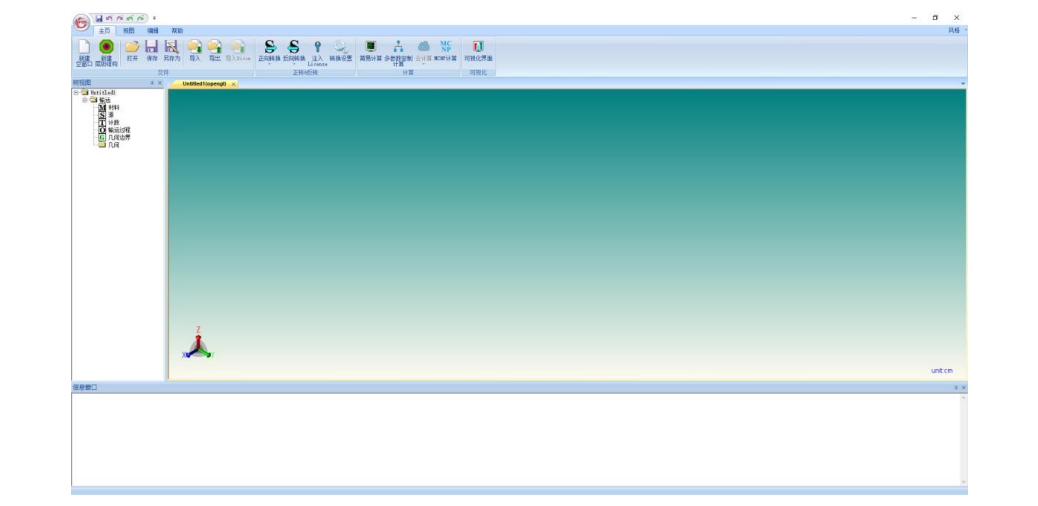
建好的新工程
选择 (编辑>模型>长方体)新建长方体厂房,如下图所示。
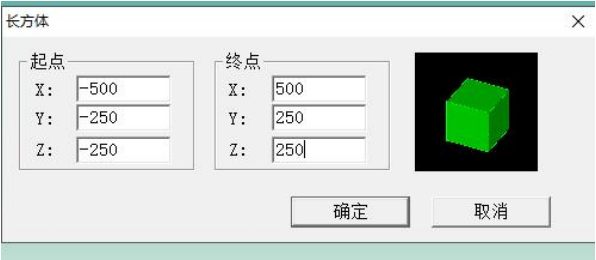
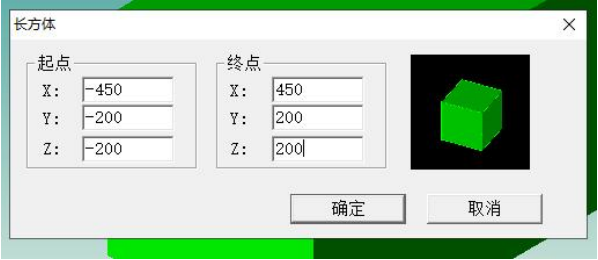
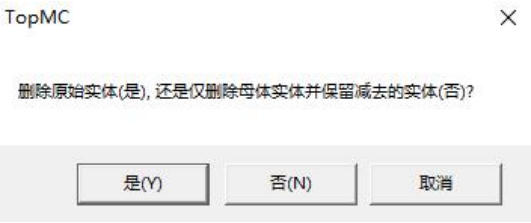
先选中栅元1,然后Ctrl+左键选中栅元2,点击 (编辑>修改>布尔减)进行布尔减运算,并选择删除原有栅元,如图 5所示,得到运算后的新栅元,点击
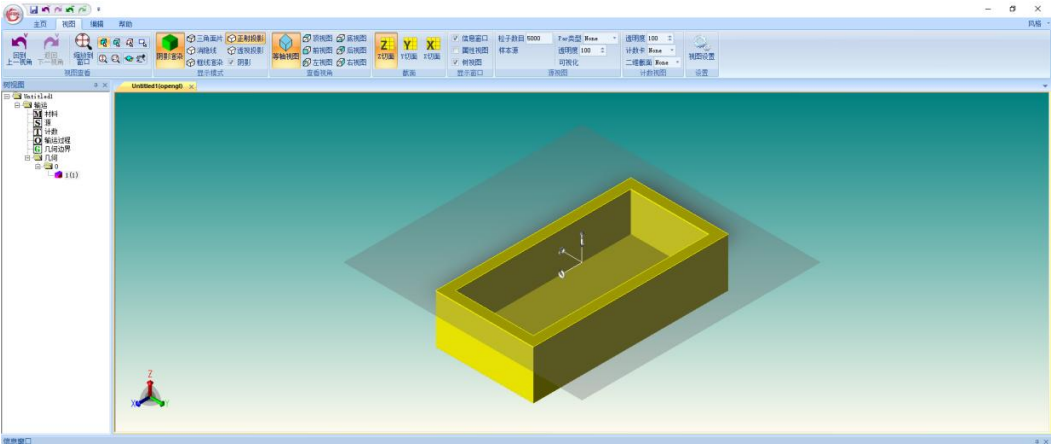
 (视图>截面>Z切面),设置Z=0,展示栅元的Z=0 cm截面图,如图 6图所示。
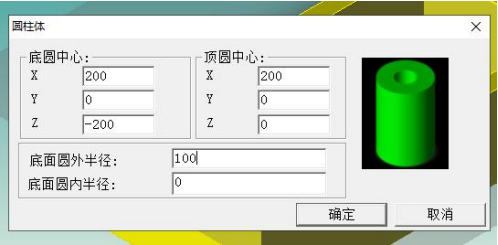
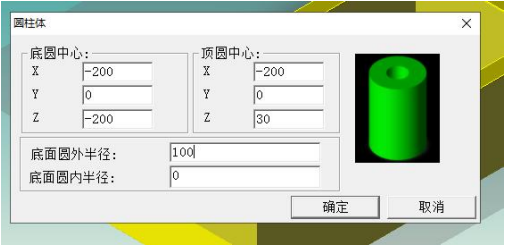
点击 (编辑>模型>圆柱体),新建圆柱体栅元,如下图所示。
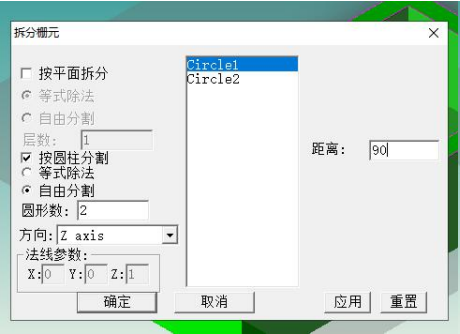
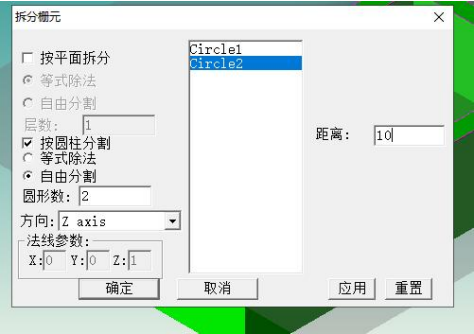
分别选中圆柱体栅元2和栅元3,点击 (编辑>修改>多层切割)将栅元进行分层,分别选择Circle1和Circle1设置对应的距离,点击“应用”设置成功,如下图所示。
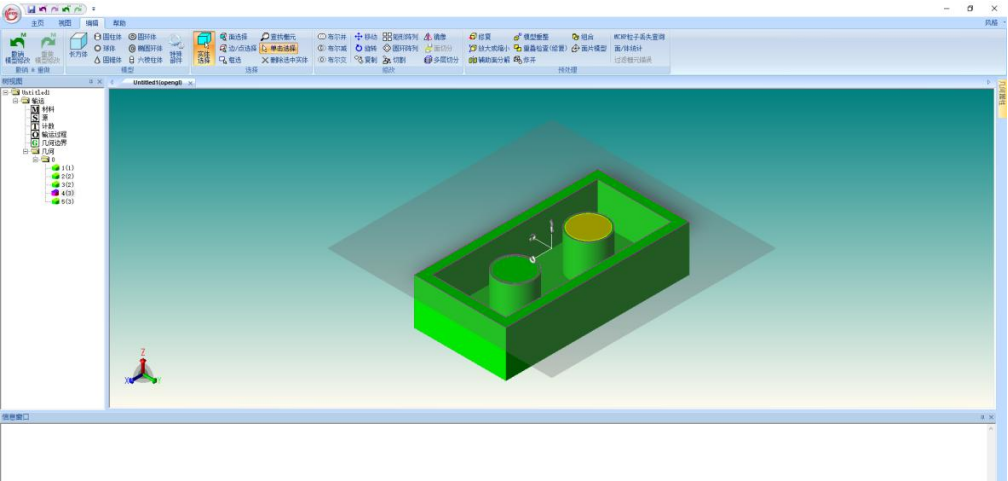
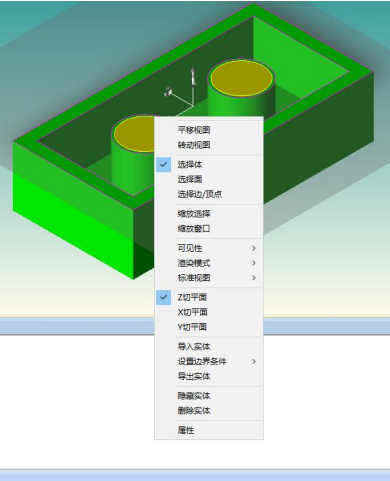
分别选中各个栅元后,右键后选择属性,在右侧弹出界面中选择几何属性,再点击展示>颜色,分别设置颜色,步骤
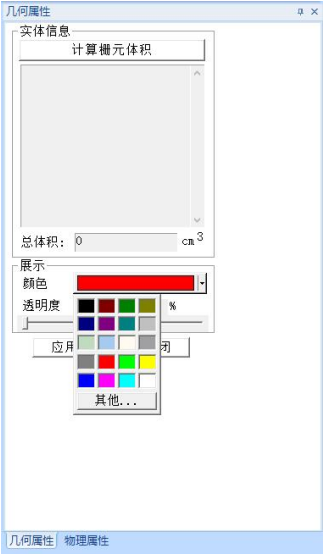
至此完成了几何建模。
2.3 物理建模
材料建模
双击主界面左侧树视图的材料打开材料编辑对话框,根据该算例中材料情况分别添加材料属性,
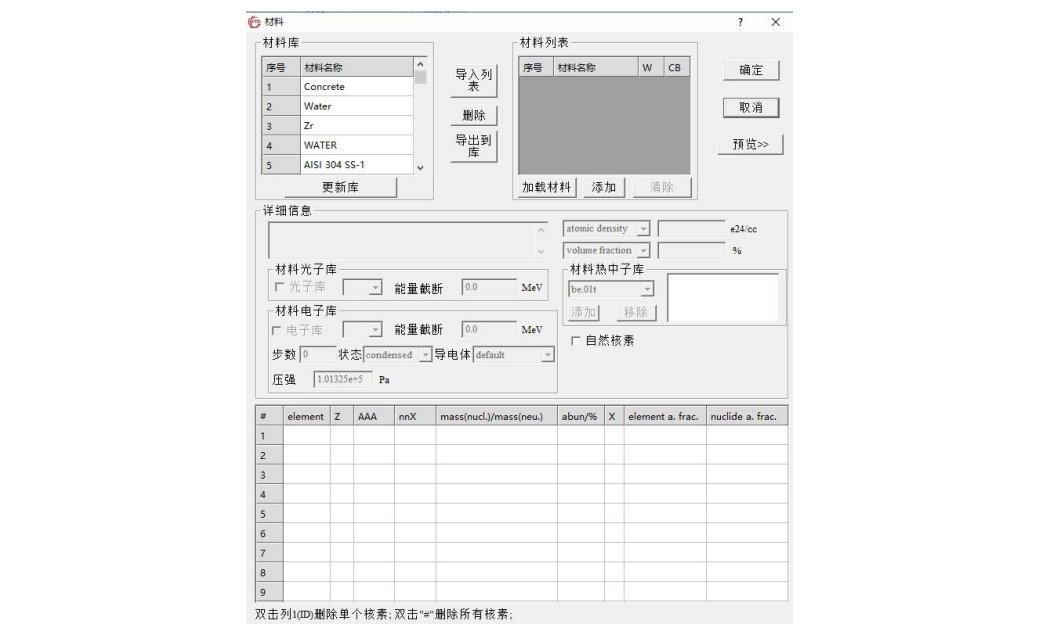
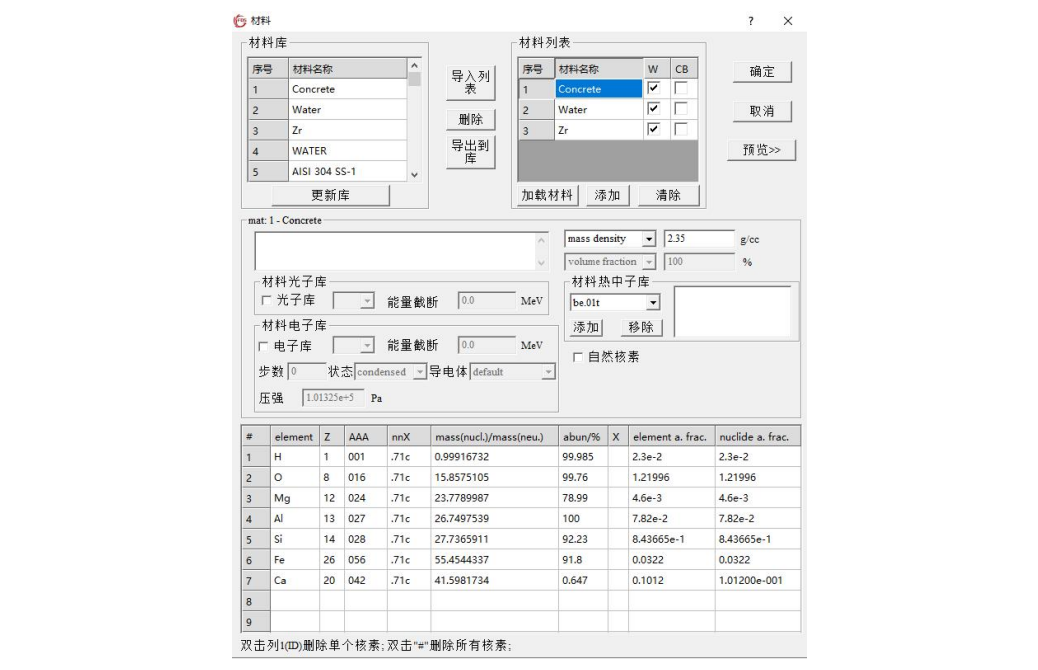
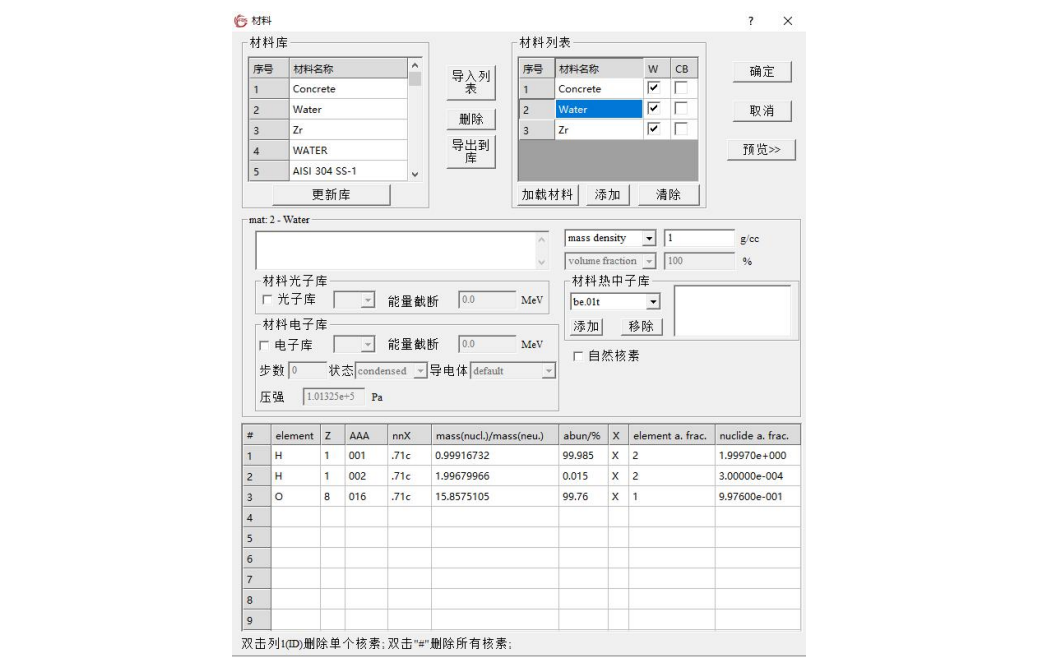
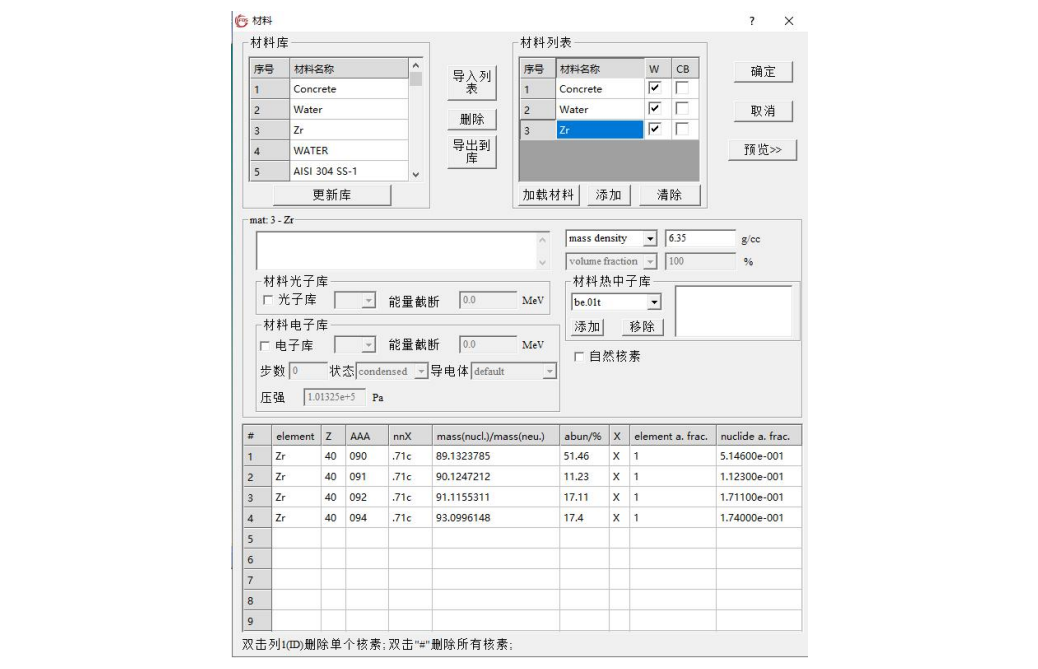
点击确定按钮,至此完成了材料本身的建模。
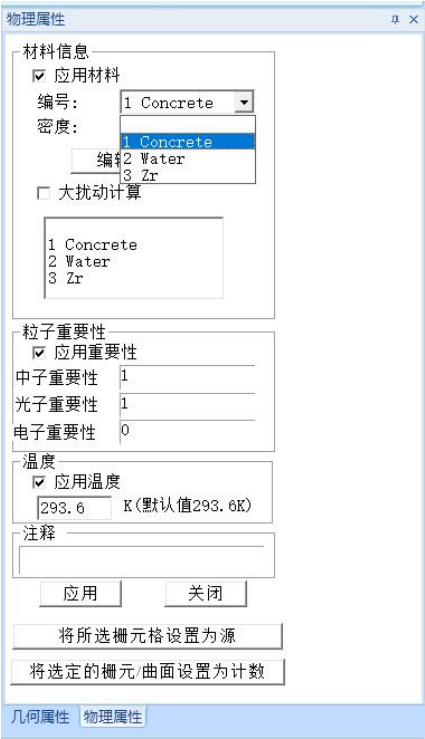
然后,还需要在每个几何体的物理属性页中,设置其对应的材料,在属性页的最上方的材料信息框中,下拉选择该几何体对应的材料,图中栅元 1 选择的是
关键设置
材料1 Concrete。
本例题的栅元2、4对应的材料是2 Water,栅元3、5对应的材料是3 Zr。
操作注意
注意,下拉选择材料之后,还要点击物理属性页下面的“应用”按钮,才能让此几何体的材料设置生效。
源建模
双击主界面左侧树视图的源打开源编辑对话框,该算例中源是一个固定源,因此点击固定源添加一个固定源,源建模结束后见图 17-图 21,注意本例题是光子源。
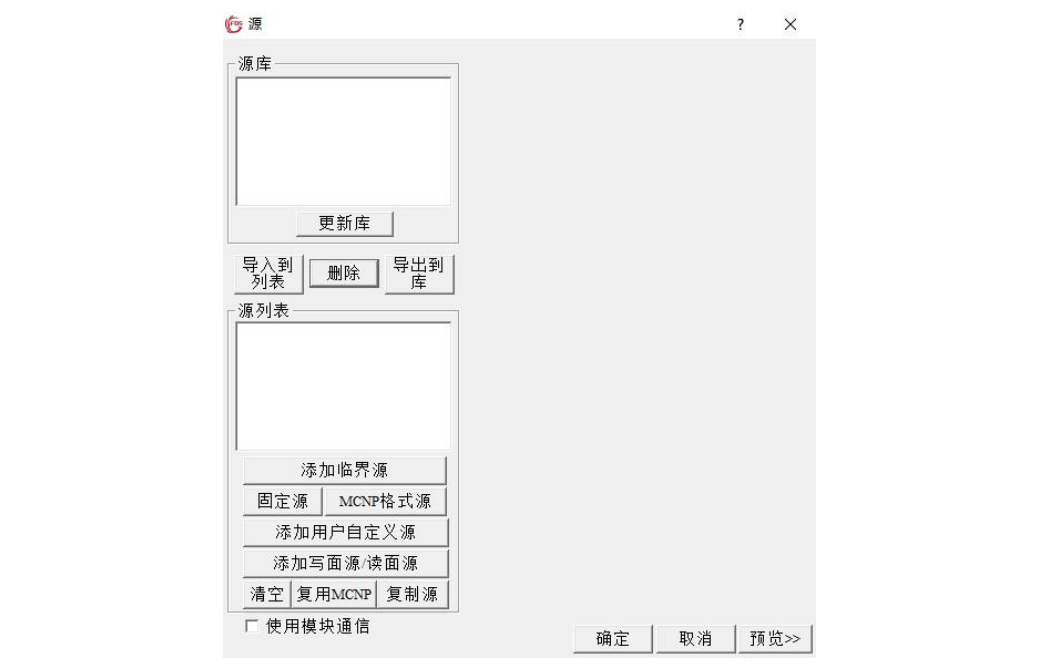
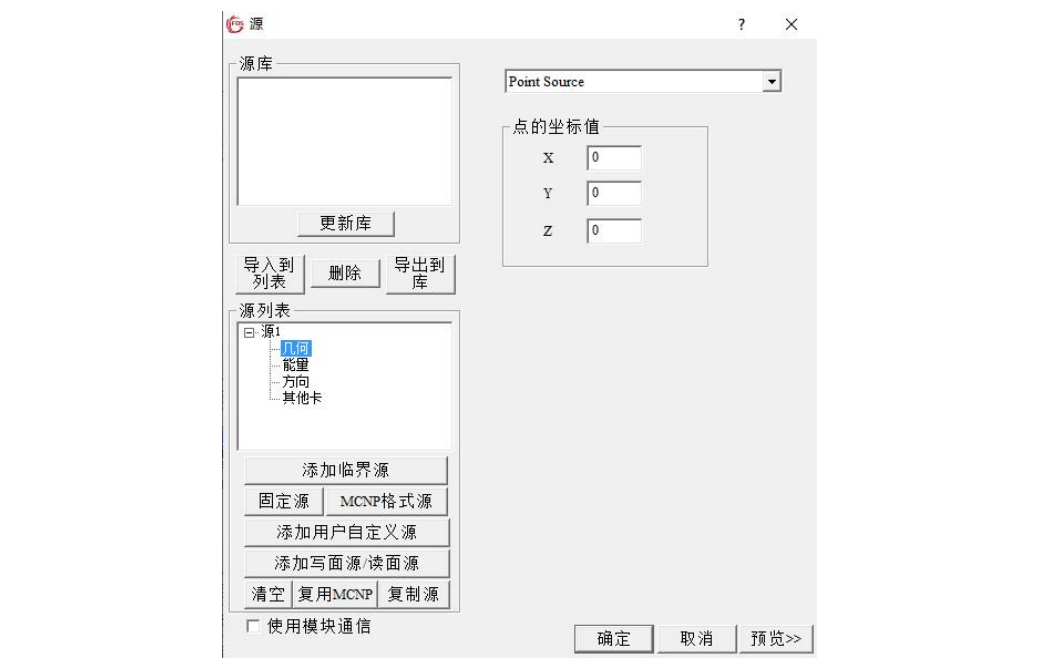
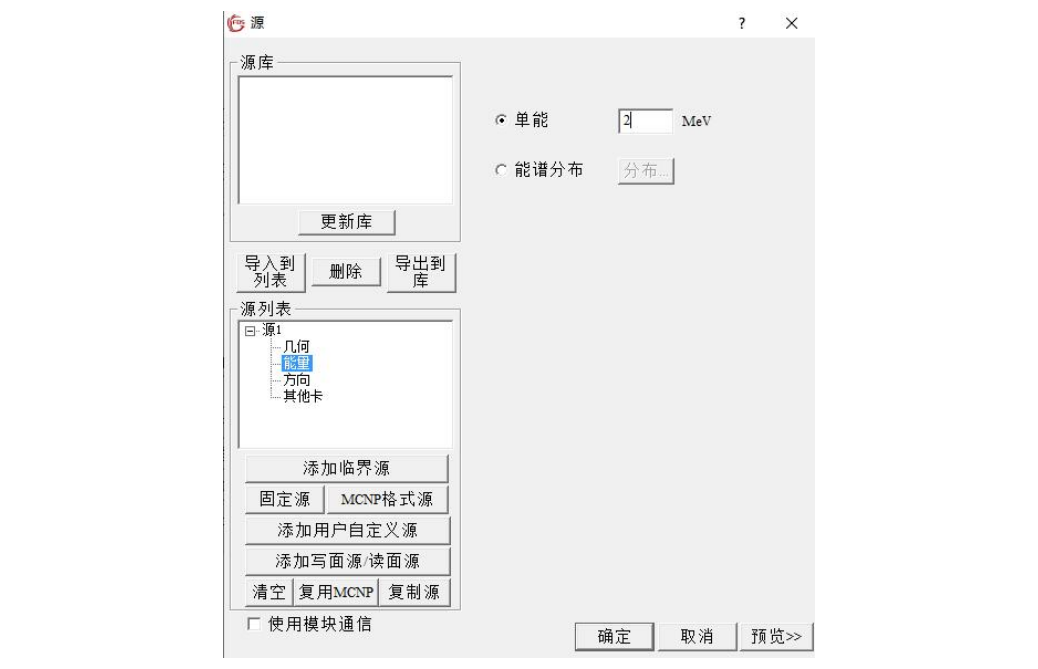
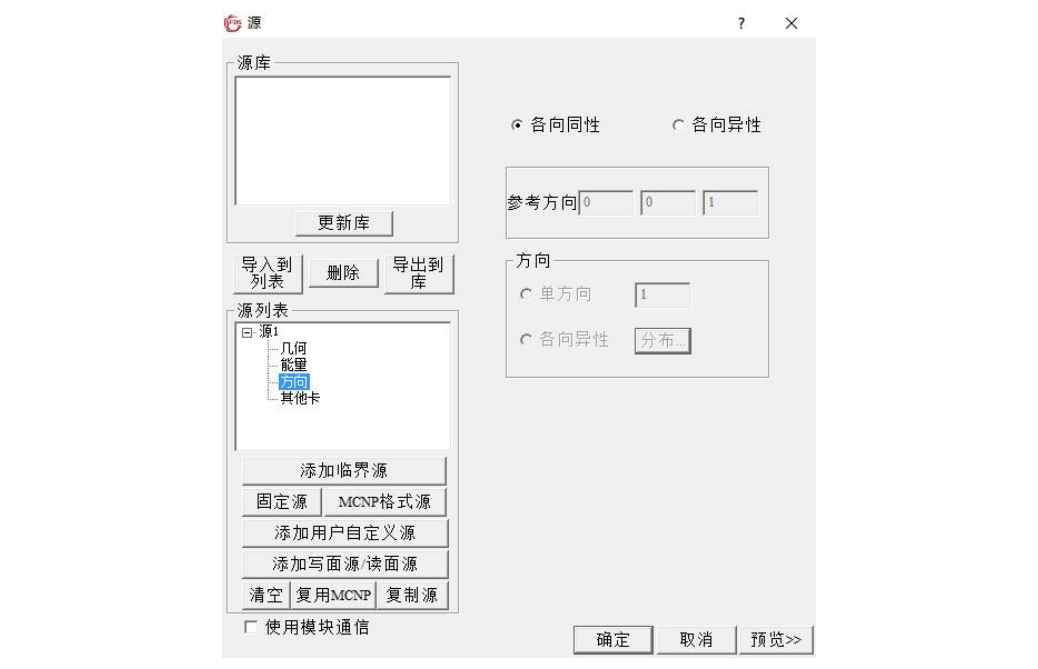
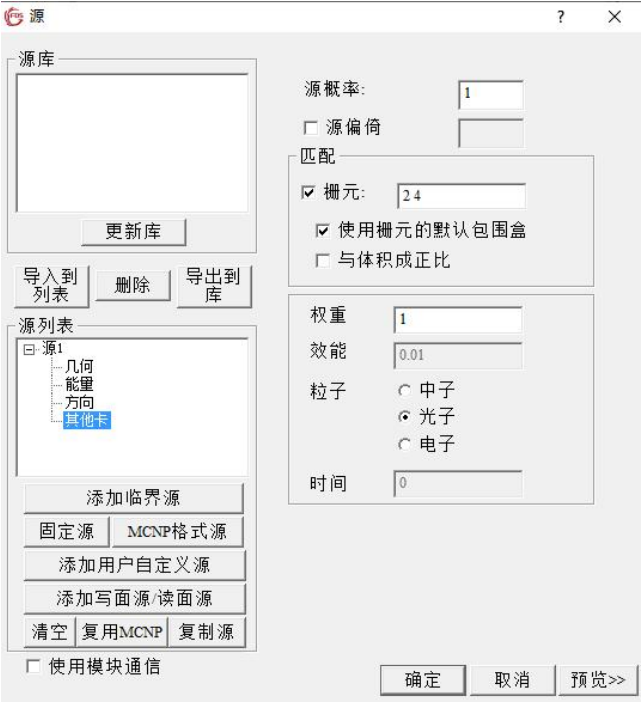
点击确定按钮,至此完成了源建模。
计数建模
双击主界面左侧树视图的计数打开计数编辑对话框,
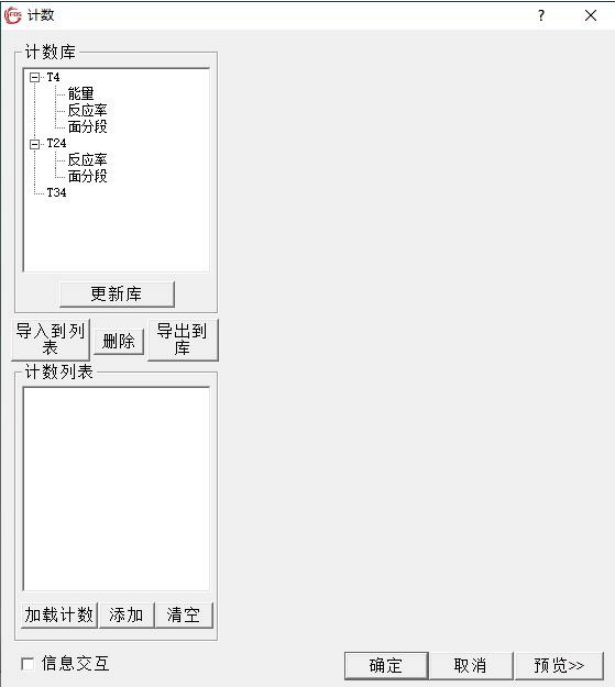
该算例中计数是一个基于网格的体通量计数,因此点击添加添加一个计数卡,计数类型选择T4,粒子类型选择光子,并勾选网格计数使用网格,参数设置
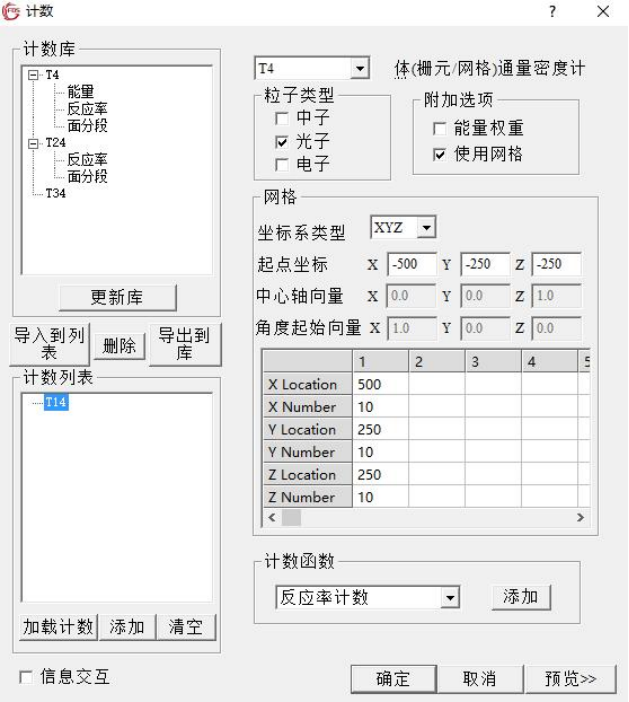
点击确定按钮,至此完成了计数建模。
物理过程建模
双击主界面左侧树视图的输运过程打开输运过程编辑对话框,
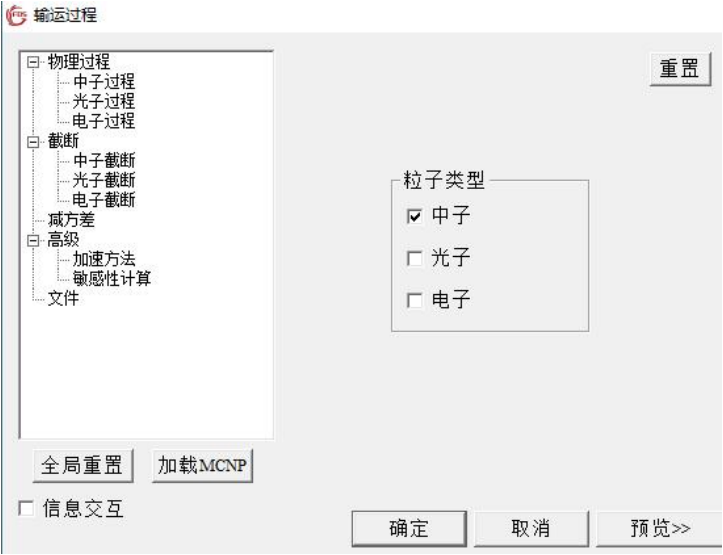
关键设置
本例题中只需将粒子类型设置为光子即可,点击确定按钮,至此完成了过程建模。
2.4 计算
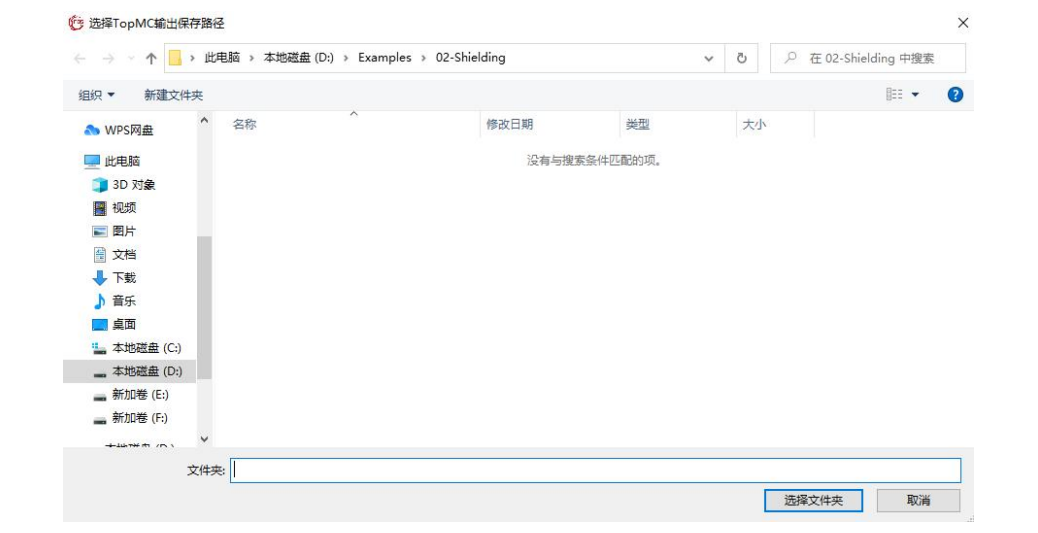
选择功能区主页>计算>简易计算,然后设定计算输入、输出文件的保存路径,
计算开始后弹出的信息框。
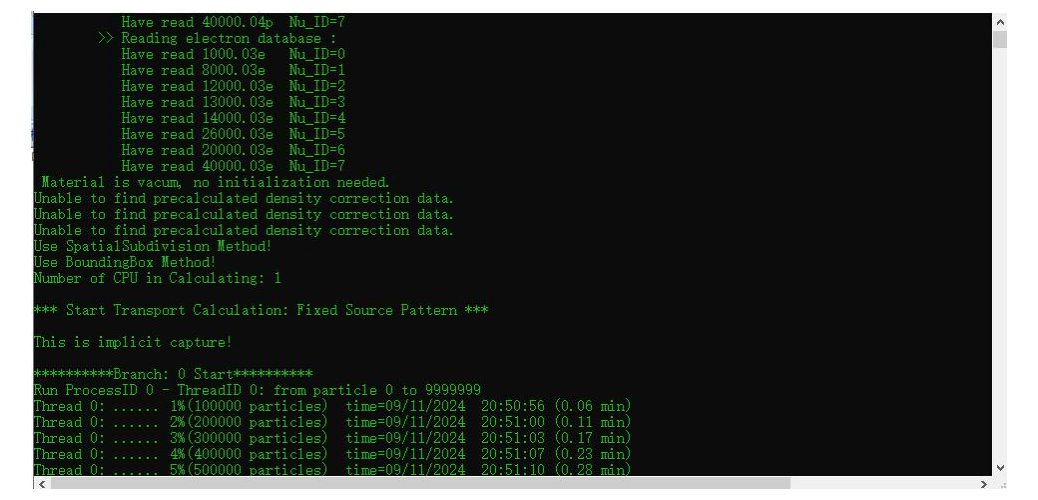
计算完成后,计算信息框退出,并弹出计算结束的提示窗口,点击确定按钮,完成计算。
2.5 结果可视化
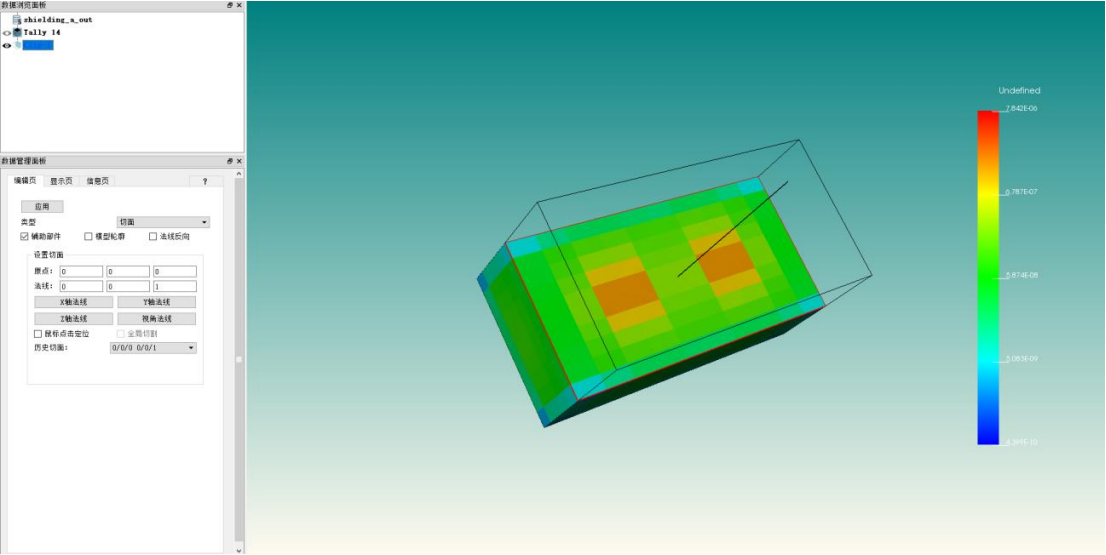
计算完成后,点击工具栏上的可视化按钮 (主页>可视化界面),进入可视化界面,就可以看到计算结果已经完成自动导入,点击Tally 14节点,点击裁剪体按钮,单击左下角数据管理面板>编辑页界面中的Z轴法线按钮后,点击应用按钮。通量结果如下图所示。
结果检查要点
结果核对
检查厂房截面、材料分配和通量场分布,确认两个源均参与计算。
重要注意
本案例未提供对应 .i 文件;不要用单个体源替代两个独立体源。