 TopMC®
输运–燃耗耦合计算
开始前确认
本例使用 .71c 核数据库。打开配套工程后,先核对材料、源与计数参数,再启动计算。
- 选择建模路线
- 路线一:读取已有模型
- 路线二:手工创建阵列
- 创建下层部件
- 核对输运物理设置
- 逐步添加燃耗条件
- 指定燃耗区和输出
- 生成模型并运行
3.1 输运-燃耗耦合计算
在本节中,通过两种方式实现典型压水堆组件层级结构模型的创建,一种为直接读取已有的带有层级结构和重复结构的MCNP计算模型,另一种为通过界面参数化的创建层级结构模型。详见自带例题..\Examples文件夹下03-PWR-Burnup案例。
3.2 几何建模
复用MCNP计算模型
点击工具栏中 按钮,选择输运-燃耗耦合计算,进入层级结构建模界面,此时所有在层级结构建模下能够使用的功能按钮全部点亮,点击其中的
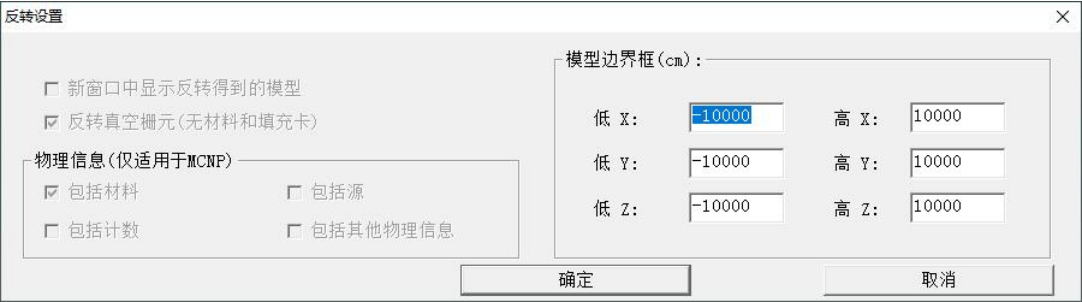
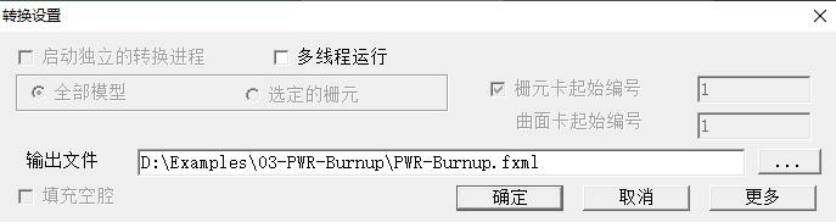
 按钮,将弹出文件选择对话框,打开.. Examples 03-PWR-Burnup并选择PWR.i文件,反转设置如下图所示。
∖∖
图 1 反转设置界面
生成对应的树节点
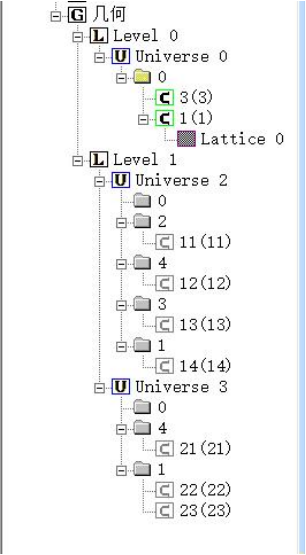
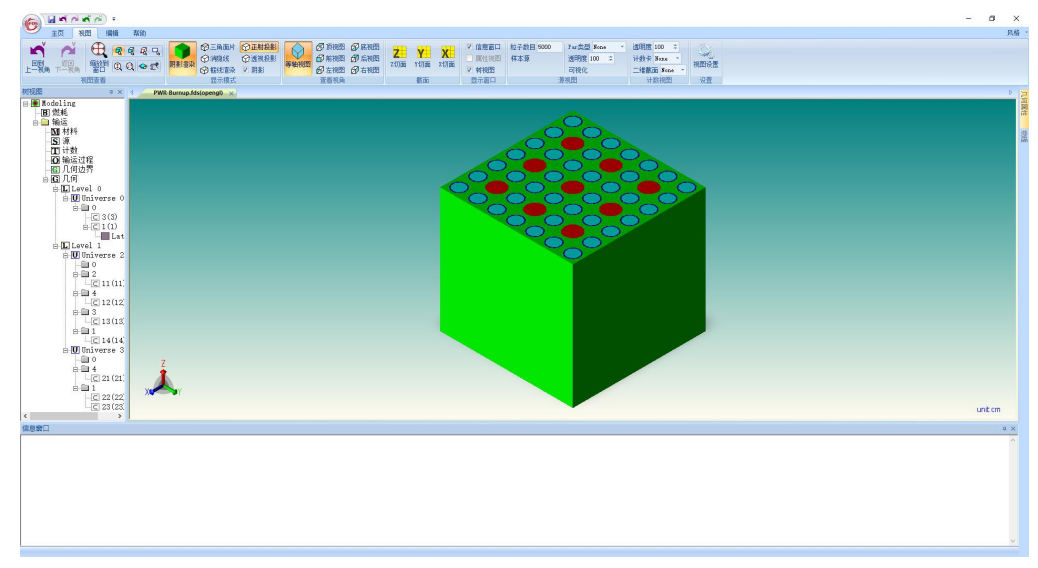
双击 Level 0 > universe 0 > cell 1 > Lattice 0 节点将能看到该压水堆组件内部排布情况,中间浅绿色部分为导管,深绿色部分为燃料棒区域。
3.3 显示完整组件模型
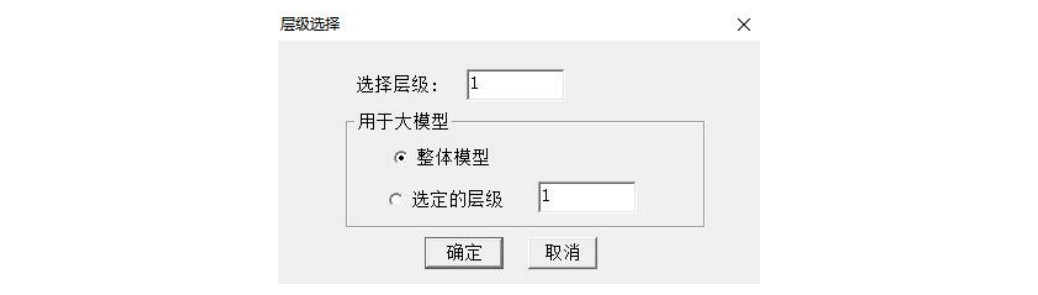
右键单击 Level0 节点,选择“可视化这个节点”。在弹出的对话框中,将需要可视化的层数设为 1,点击“确定”,即可显示压水堆组件模型。
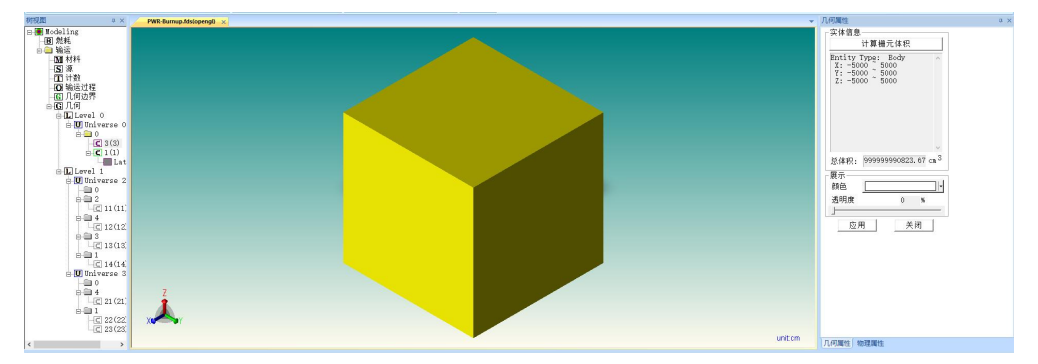
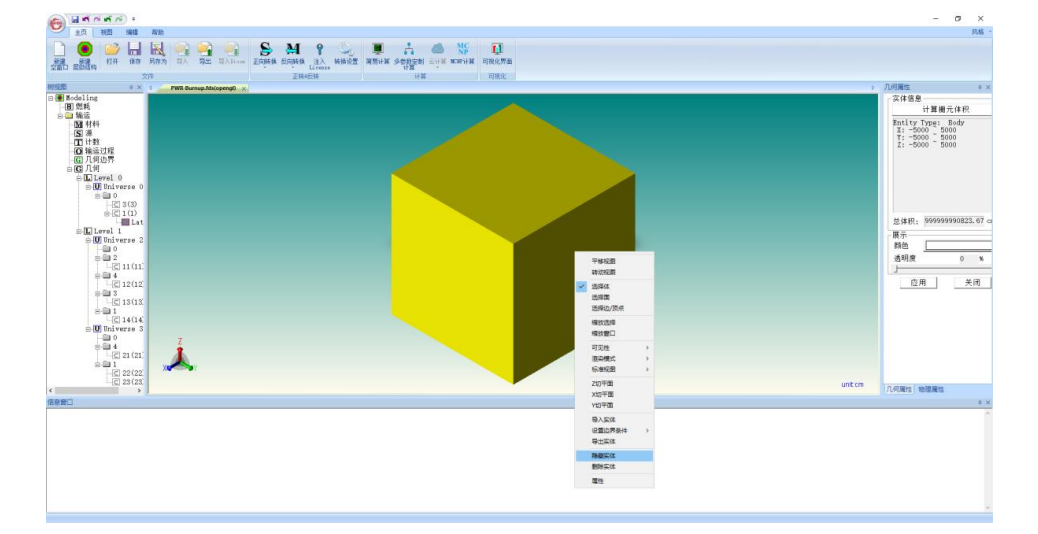
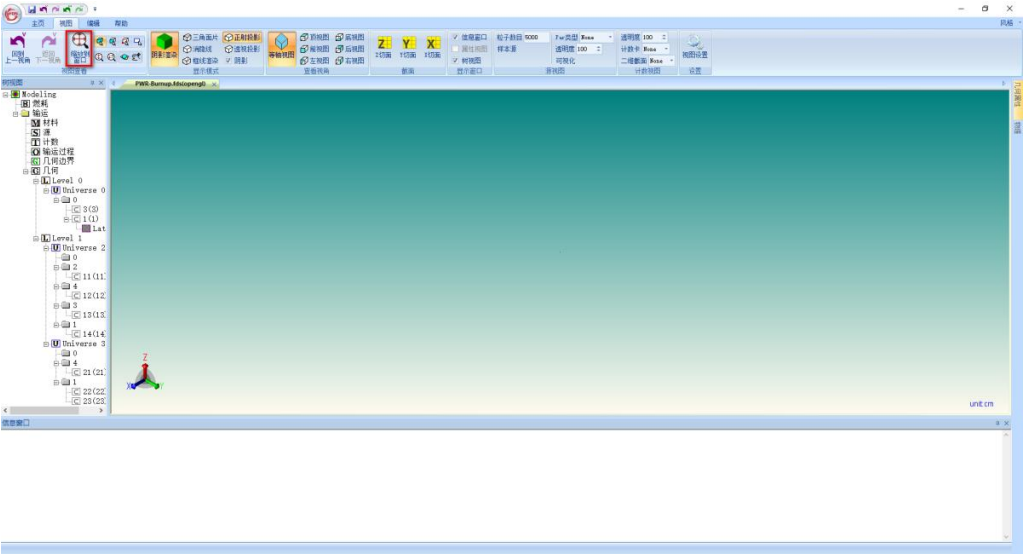
如果导入的 MCNP 模型中包含空腔栅元(图 7),请将其隐藏或删除,再重置视图尺度。空腔栅元的尺寸通常远大于实际组件,会影响模型的正常显示。操作见图 8、图 9。

参数可视化建模
本小节将根据之前导入的MCNP层级结构模型的信息来参数可视化的创建几何模型。点击工具栏中的 按钮,选择输运-燃耗耦合计算模式,进入层级结构建模界面,如下图所示。在初始树界面的几何列表中,存在初始节点Level0、universe 0以及材料为0初始文件夹节点。
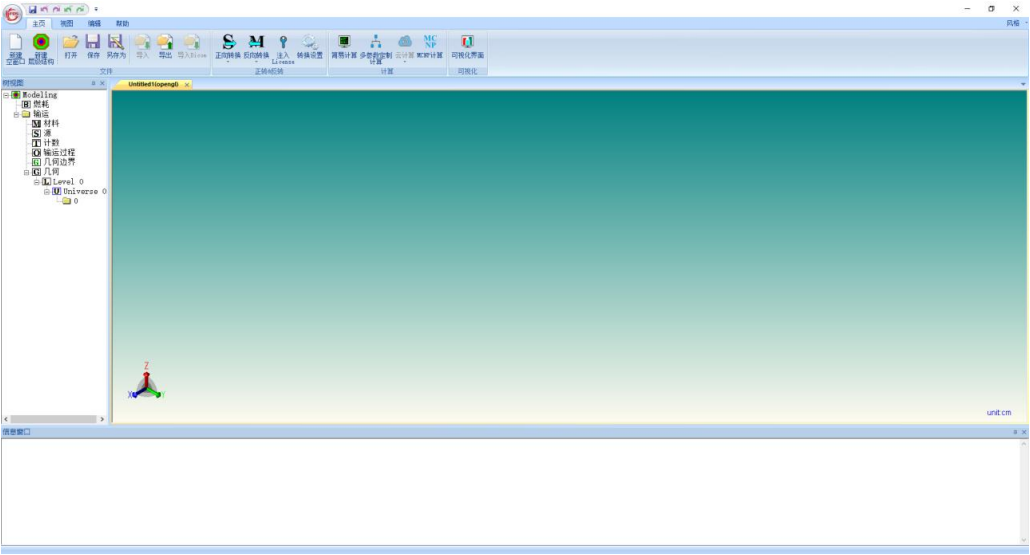
点击编辑>模型中实体构建实体的按钮,创建栅元节点和实体模型,在此例题中首
先构建一个长方体模型,点击 按钮,将弹出如下图所示的对话框。
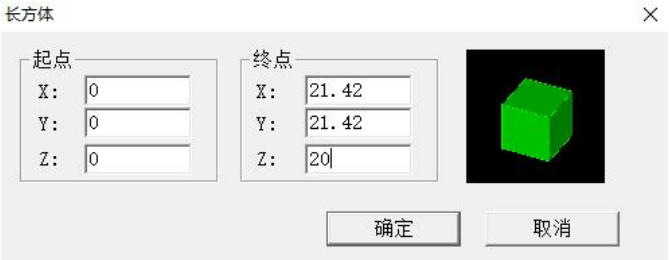
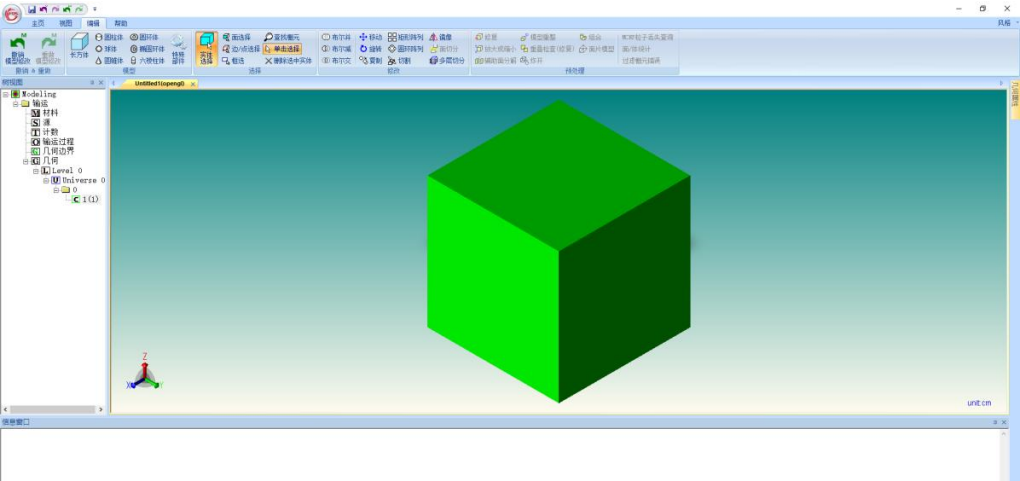
点击确定按钮后,将构建一个新的Cell 1节点,并在视图界面中出现构建好的三维实体可视化结果,
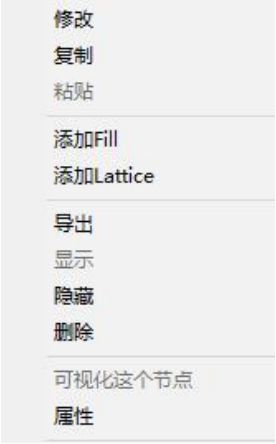
因为组件的顶层栅元被下层栅元按照阵列填充,则需要在cell 1中添加一个燃料棒阵列。右键点击Level0→universe0→cell 1节点,弹出菜单如图 13所示,点击添加Lattice,弹出Lattice设计界面。
关键设置
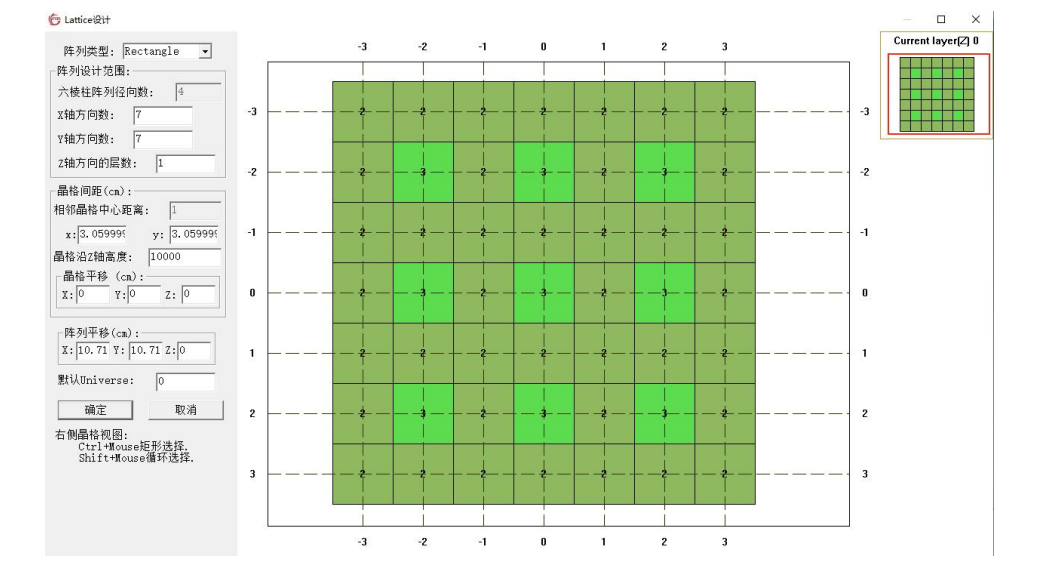
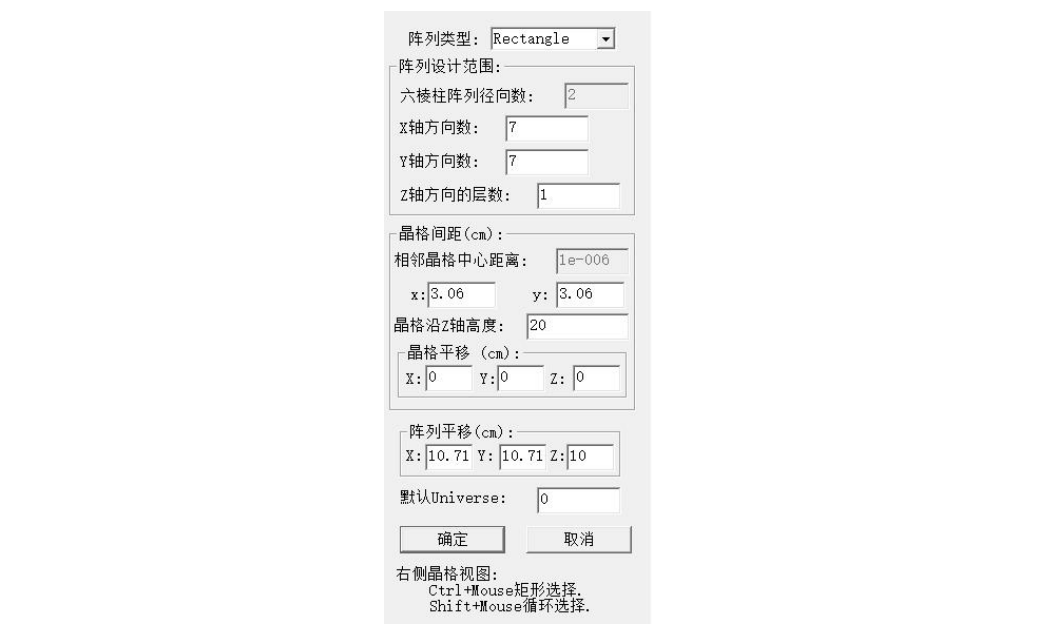
在 Lattice 设计界面中,选择阵列类型为 Rectangle(即矩形阵列,只有选择 Hexagon1或者 Hexagon2 为阵列类型时,才可设置六棱柱阵列径向数),阵列设计范围中填写 X和 Y 均设置为 7(即阵列规模为 7*7 的组件),晶格间距中 x、y 和晶格沿 Z 轴高度分别填写为 3.06,3.06 和 20(对应于阵列中一个晶格中心点到与其相邻晶格中心点沿坐标轴方向的距离),同时,由于整个阵列区域(即 Cell1)的中心点不在坐标原点,而是在(10.71,10.71,10.0),因此还需要定义阵列的平移变量阵列平移,x=10.71,y=10.71,z=10,阵列基本信息
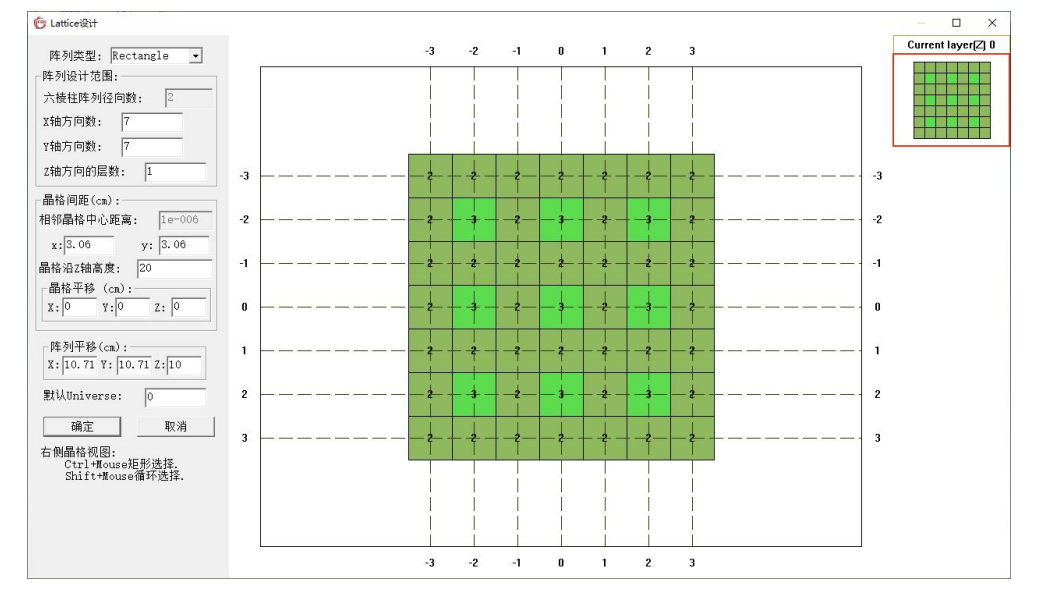
在填写阵列基本信息后,开始给每个晶格指定其对应需要填充的部件标号。在列表中左下角(坐标为(-3,3))的 Index 为 0 这一行对应的 Universe 列中填入数字 2,这样整个组件都被填充成 2,双击某个晶格,在弹出的小对话框中输入需要替换的数字后并按键盘上 Enter 键即可完成阵列的修改,最后形成的阵列
操作注意
备注:晶格视图快捷操作
1) Ctrl+Mouse 可选择多个晶格;
2) Shift+Mouse 循环选择晶格;
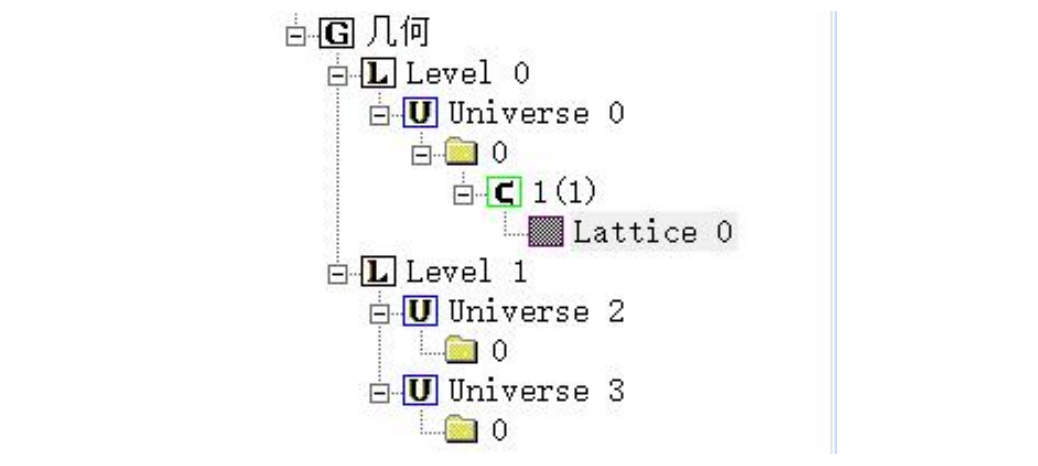
最后点击确定按钮,在 Level0→universe0→cell 1 节点下生成 lattice 0 节点。并根据刚才填充关系自动生成了下层Level 1节点和需要填充进矩阵的universe 2和universe 3 节点,
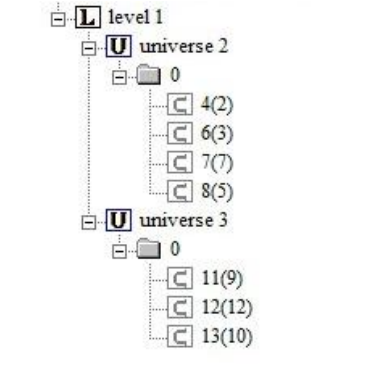
通过工具栏基本体创建按钮为新增 universe2 和 universe3 节点创建所属 cell 节点,选中哪个 universe 则可以在哪个 universe 下构建 cell 节点。本例题的模型构建参数如下
表所示,构建好所有cell节点后树界面
查看:表 3.3.1 universe2 和 universe3 中 cell 节点的参数
右键选择Level 1 > universe 2>显示(在无继续填充时用此按钮),可视化效果如3.3.18所示,右键选择Level 1 > universe 3>显示,可视化效果如3.3.19所示,右键选择Level 0 >可视化这个节点(参数设置为1),可视化效果如图 20所示。


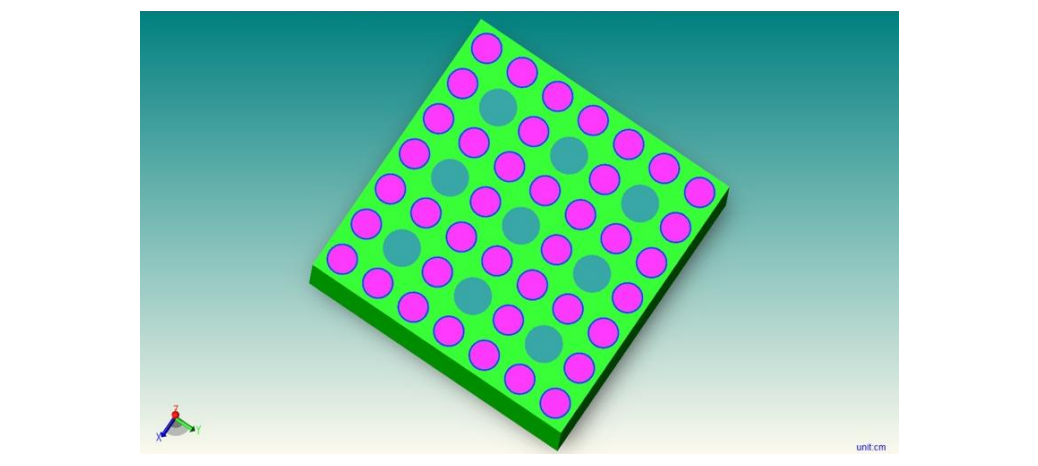
目前程序已经支持了 MCNP 输入文件的完整读取功能,在复用 MCNP 文件后,所有的物理信息均已经导入,以下的物理建模步骤在通常情况下可以省略。
3.4 输运计算物理建模
双击主界面树状列表左侧的材料打开材料编辑对话框,单击材料建模界面中的加载
材料按钮,打开..∖Examples∖03-PWR-Burnup 并选择 PWR.i 文件,导入材料信息点击确定按钮完成材料建模。
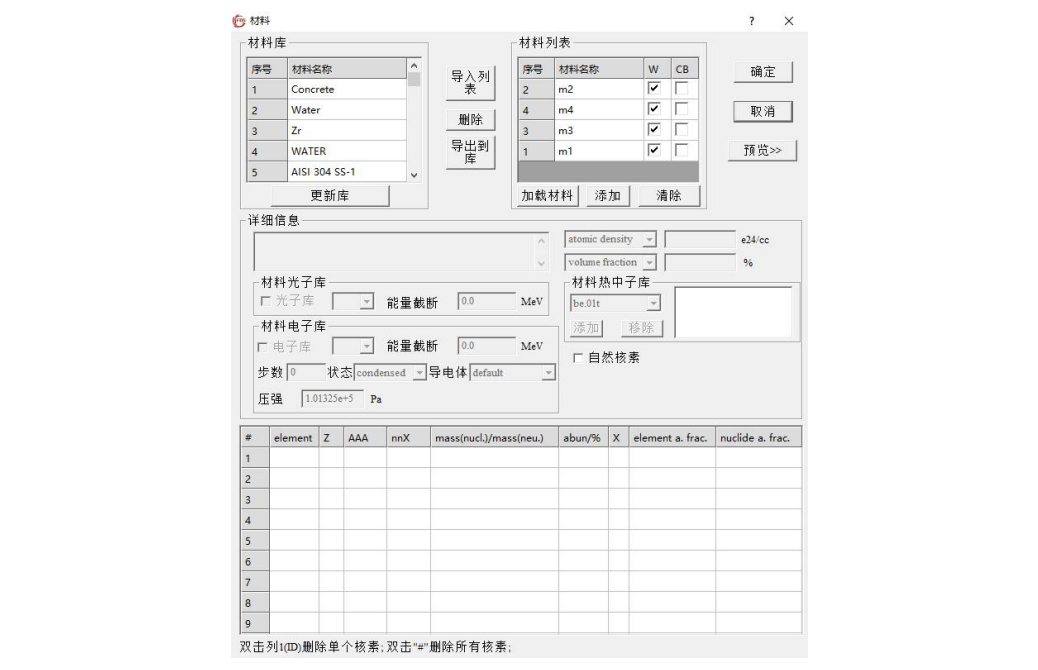
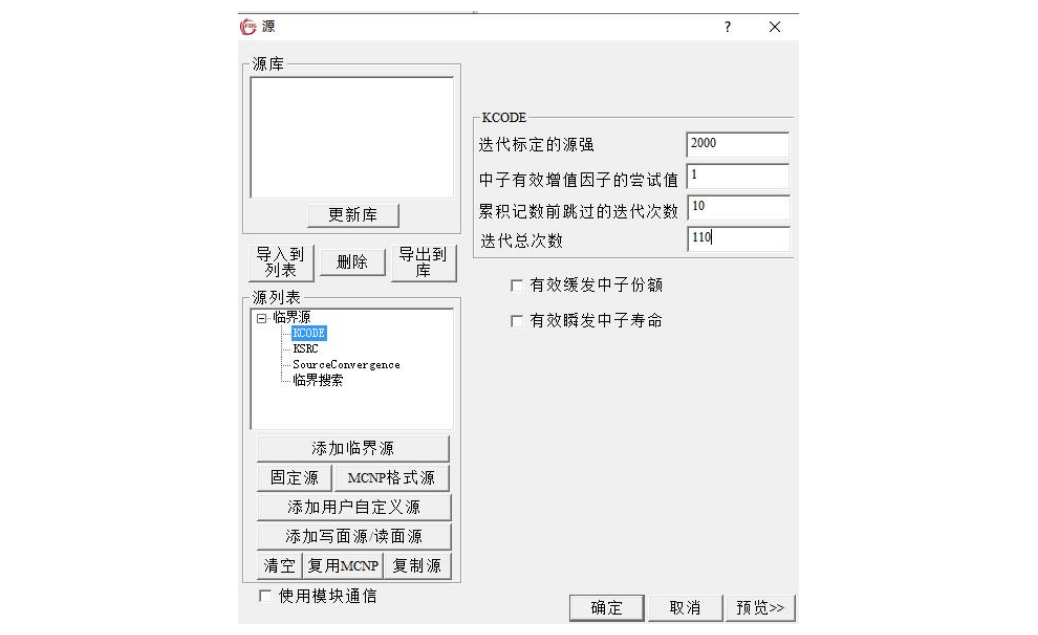
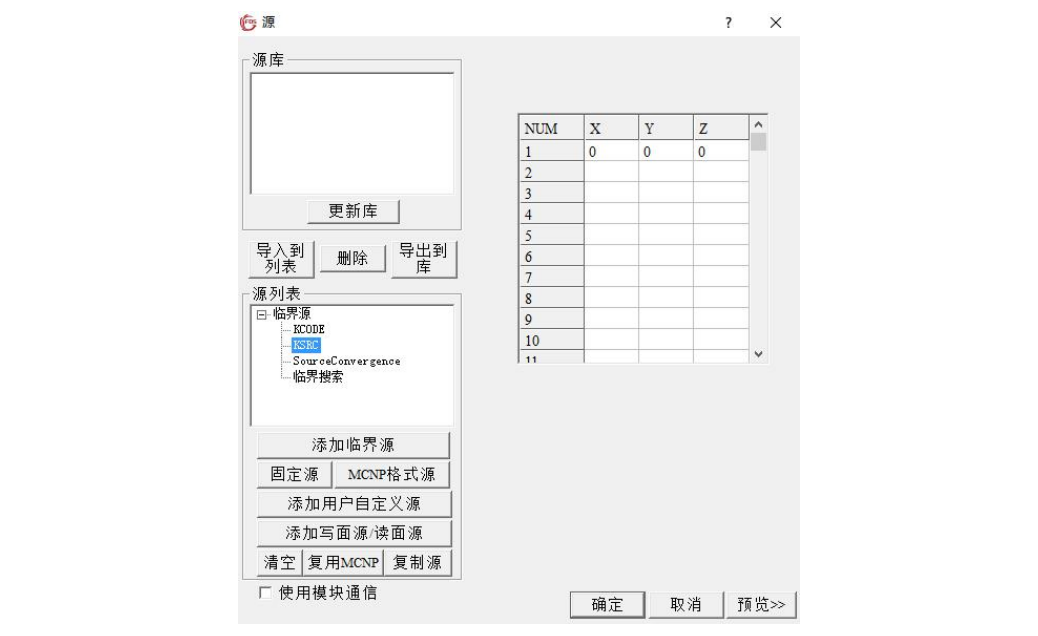
双击主界面树状列表左侧的源打开源编辑对话框,单击源建模界面中的添加临界源按钮,打开临界源→KCODE 节点和临界源→KSRC 节点,设置参数
3.5 燃耗计算物理建模
关键设置
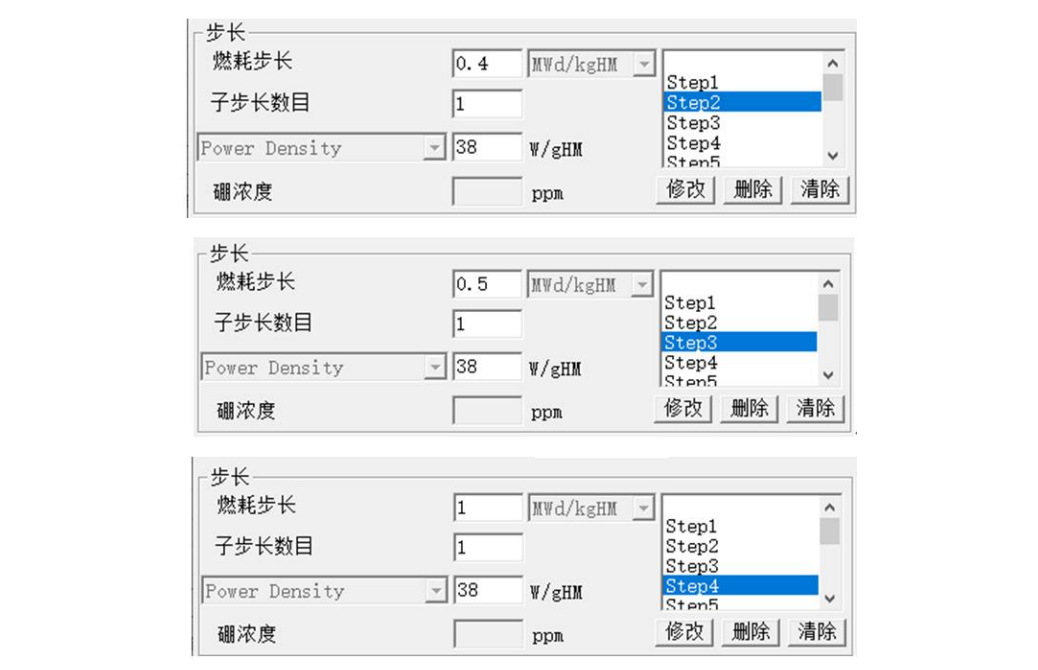
以组件中燃料棒的燃耗计算为例,该例题总燃耗深度为 10 MWd/kg,其中第一步燃耗深度为 0.1 MWd/kg,第二步为 0.4 MWd/kg,第三步为 0.5 MWd/kg 每步,剩余步为1.0 MWd/kg 每步;每步的功率密度为 38 W/g。打开..∖Examples∖03-PWR-Burnup 中的PWR-Burnup.fds 文件,双击主界面树状图的“燃耗”打开燃耗建模对话框,
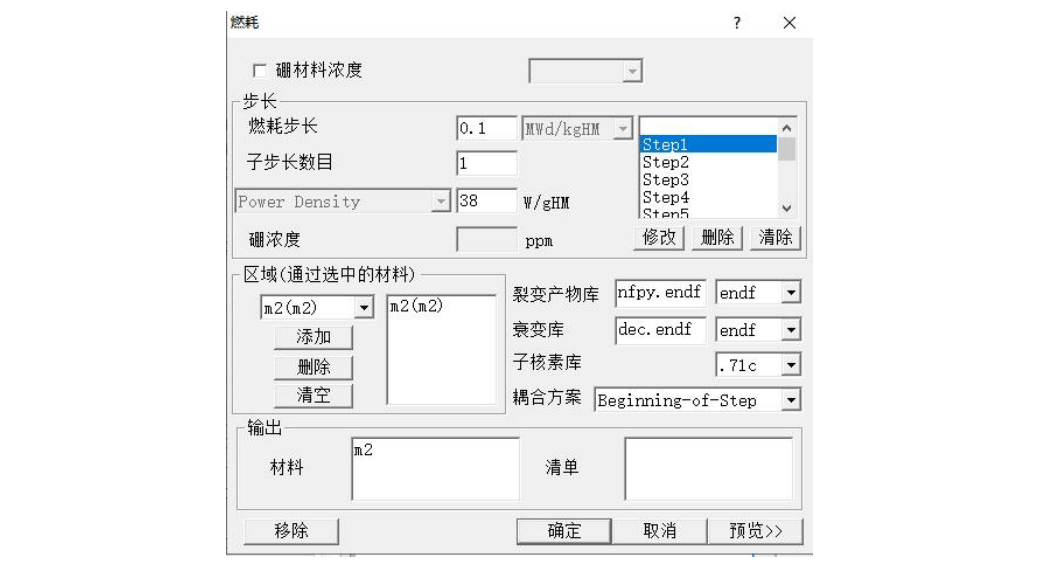
其燃耗创建过程描述如下:首先在燃耗建模对话框的步长区域设置第一个燃耗步,第一个燃耗步的时间步长为 0.1 MWd/kg,步长单位选择 MWd/kg;第一个燃耗步不划分子步,子步长数目编辑框中默认为 1(暂只支持设置为 1);由于每个燃耗步的计算条件为功率密度,功率密度或中子通量密度选项框中选择 Power Density,并填写 38;点击添加按钮完成第一个燃耗步的建模,
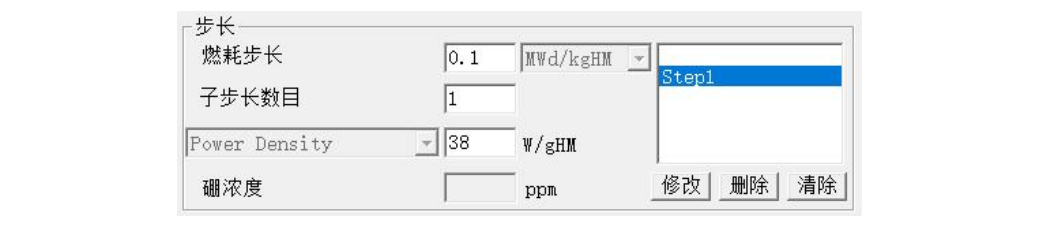
操作注意
选择当前燃耗步计算条件为功率密度或通量密度,后面的燃耗步也必须使用相同的设置;若第一个燃耗步指定了材料的硼浓度,则所有的燃耗步均须设置该材料的硼浓度。
按照第一个燃耗步的设置方式对其实燃耗步进行建模,该示例中第二个和第三个燃耗步的时间步长分别设为 0.4 MWd/kg 和 0.5 MWd/kg,其余参数与第一个燃耗步一致;其余9 个燃耗步每步的燃耗深度均为 1.0 MWd/kg,其余参数均保持一致,则以同一方式分别添加各燃耗步。第二步、第三个和剩余燃耗步的设置
关键设置
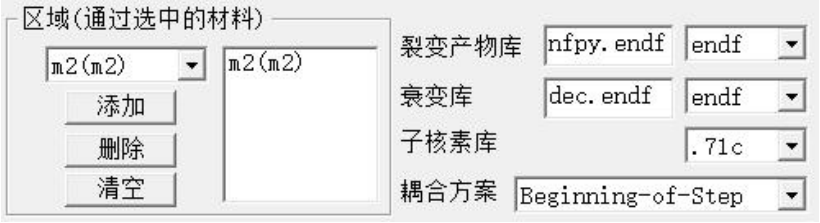
组件中燃料棒对应的材料号为m2,在燃耗建模对话框的区域中的材料下拉框中选择材料m2,通过材料来指定燃耗栅元,点击添加按钮添加到燃耗区材料列表中;燃料棒中初始核素使用的核素数据库类型为.71c,为了使燃耗生成的核素与初始核素保持一致,则在子核素库中将燃耗生成核素的数据库类型设置为.71c。耦合策略选择起点近似方法。燃耗计算需要设置裂变产物库和衰变产物库,程序提供ENDF格式的裂变产物库和衰变产物库,如果需要指定其它ENDF格式的裂变产物库和衰变产物库,在裂变产物库和衰变库中分别指定相应的文件名;燃耗区和参数的的设置
可以输出指定材料燃耗区中核素的核子密度信息;通过输出区域中的材料指定燃耗区的材料,不同的材料通过空格区分;通过核素的ZAI(核子数*10000+质量数*10+激发态标识(0:基态,1:激发态))指定燃耗区中需要输出的核素信息,不同的ZAI通过空格区分;燃耗计算输出设置

3.6 计算
点击工具栏中的 按钮,将弹出如下图所示的计算模型生成对话框,点击确定按钮生成计算模型。
操作注意
注:蒙卡输运-燃耗计算需要使用大量的内存,为保证成功计算本示例,请确保计算机内存大于8G。如果内存不满足要求,计算过程中将提示用户内存不足。另外,由于输运-燃耗计算的迭代次数多,计算时间长,建议采用并行方式进行计算。
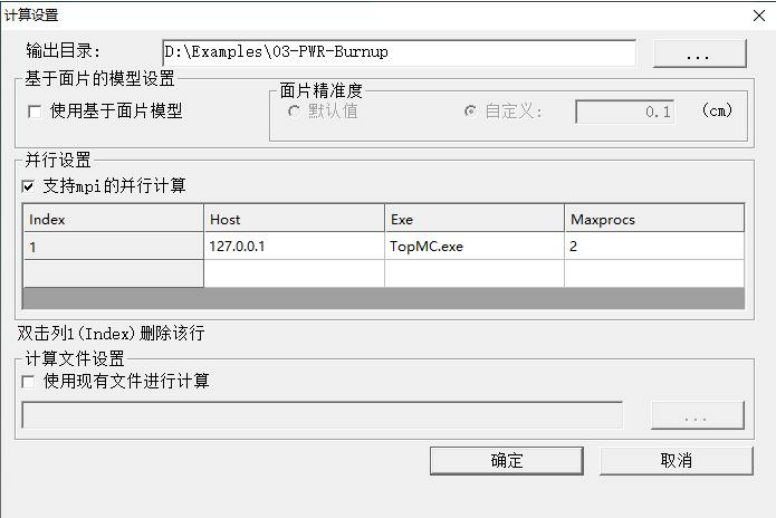
选择菜单栏计算>多参数定制计算的 按钮,然后设定输出文件保存路径、并行计算条件等参数,单击确定按钮即可对界面中的燃耗模型进行计算。如需对保存的输入文件进行计算,则在计算文件设置下设置输入文件的路径,其它设置和计算方式不变,如下图所示。
3.7 结果可视化
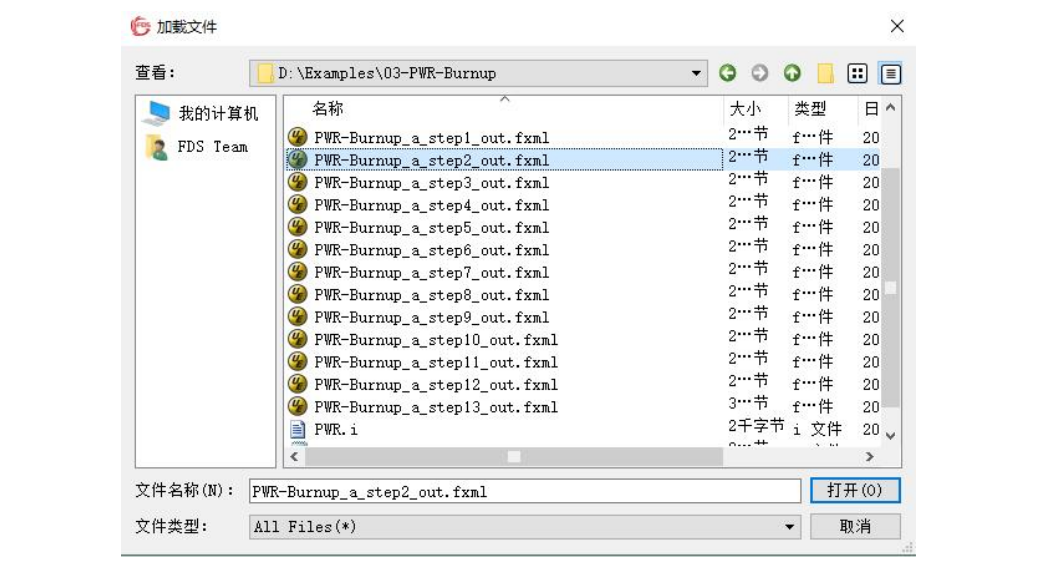
每步输运-燃耗计算结束后,计算结果将输出到一个fxml格式的文件,位于用户指定的输出文件夹。输出结果不仅包含输运计算结果,在<results>中还包括燃耗区的核子密度信息。
通过可视化功能可以对输运-燃耗计算进行可视化分析。单击菜单栏可视化界面按钮 进入可视化子界面。通过点击菜单栏上的
 按钮打开其中一步的输出文件,如下图所示。
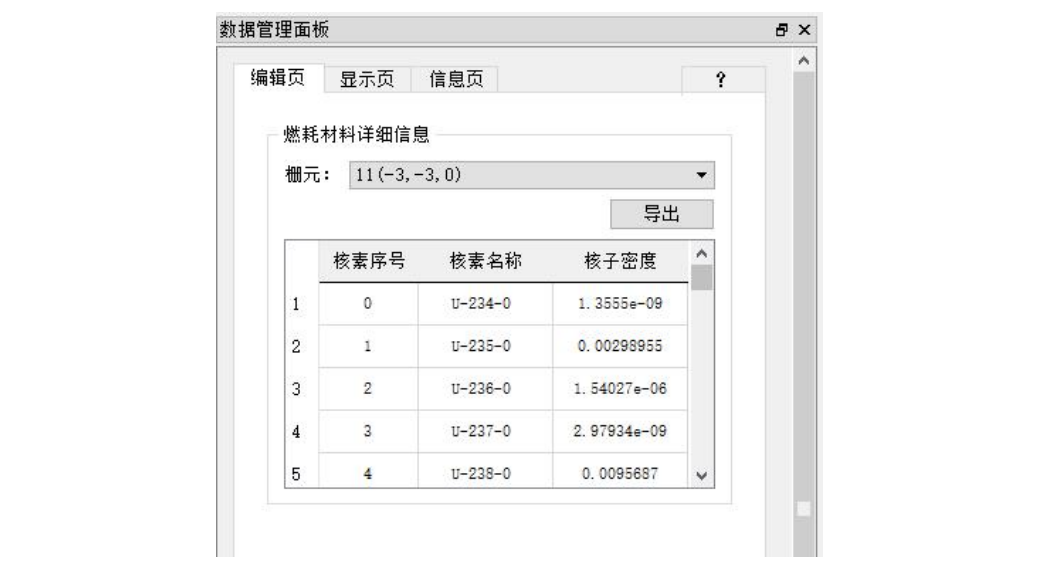
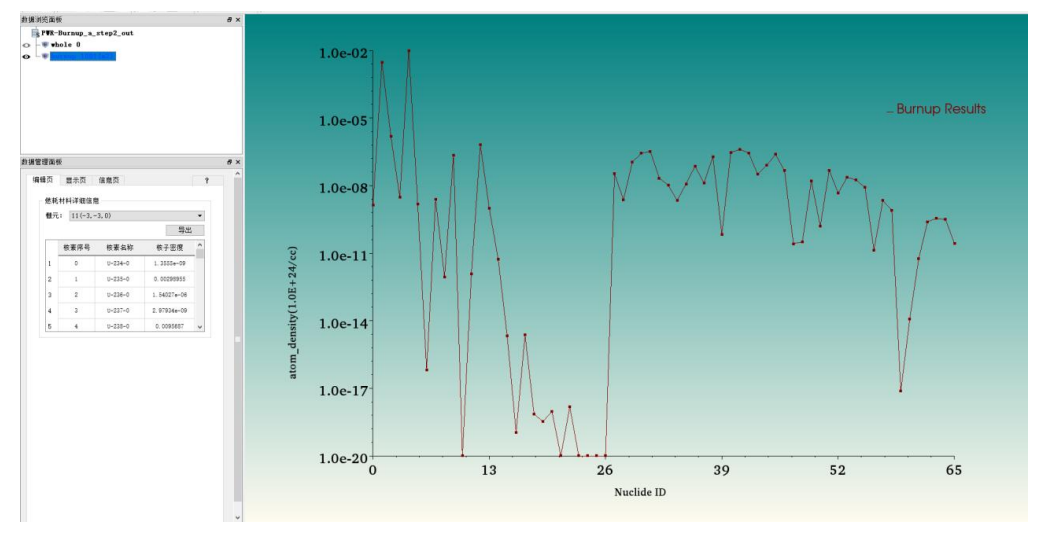
选择 burnup 1001(m2)节点,点击数据管理面板中的编辑页栏,即可显示不同核素的密度,
点击 burnup 1001(m2)前的眼睛图案,即在右侧的可视化窗口可显示不同核素的密度,
结果检查要点
结果核对
逐步读取 .fxml 输出;在 results 中核对燃耗区核素密度,在 burnup 1001(m2)节点查看核素密度曲线。
重要注意
内存须大于 8 GB,建议并行计算。各燃耗步的功率密度/通量密度类型必须一致;首步指定硼浓度时,后续各步也须设置该材料硼浓度。