 TopMC®
典型操作说明
该节介绍可视化功能中一些典型的应用操作,包括数据场的裁剪体和裁剪面裁剪及平面提取、数据场指定线和指定点数据提取、子数据场的提取,以及数据场的空间动态可视化和时序动态可视化。
本节所使用的数据为自带例题中的Examples中的IAEA-ADS例题以及PWR-burnup例题。
子数据场生成
子数据场提取操作的第一步是使用打开功能读入“IAEA-ADS_a_out.fxml”文件,然后选中并显示网格数据节点,如下图所示。
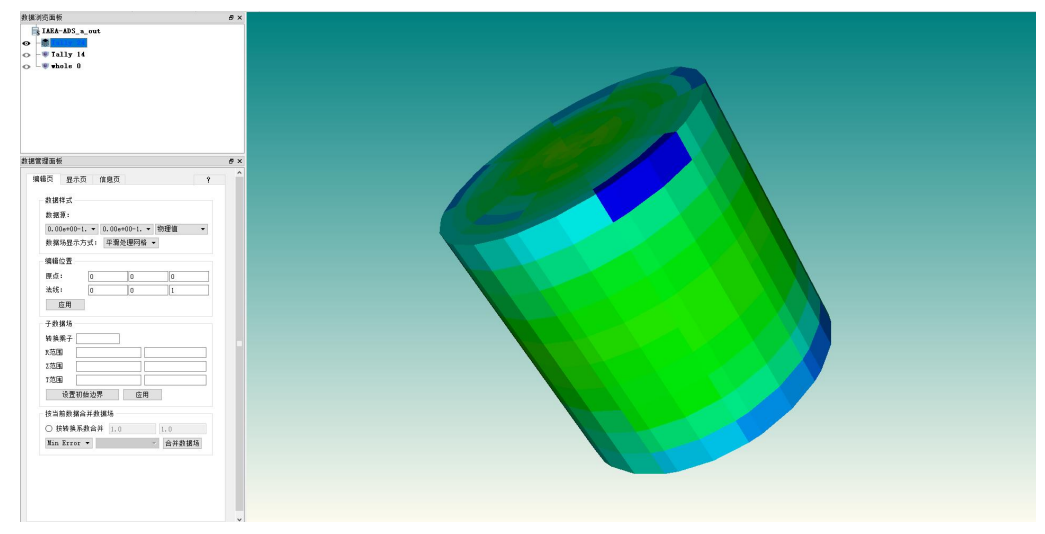
读入数据场之后,如上图所示选择网格数据场节点,在数据管理面板>编辑页处可以显示读入数据场的能群(Energy Group)、数据样式(Data style)、原点和法方向等基本信息。
子数据场生成步骤:
1) 在数据管理面板>编辑页卡中,点击子数据场>设置初始边界可以得到数据场的边界信息(注:该初始边界范围为模型的边界范围,修改原点坐标后,模型的边界范围会发生改变),然后点击应用生成子数据场;

2) 通过转换乘子设置子数据场合并时的转换乘子,默认是 1,并按照下图所示设置子数据场的边界;

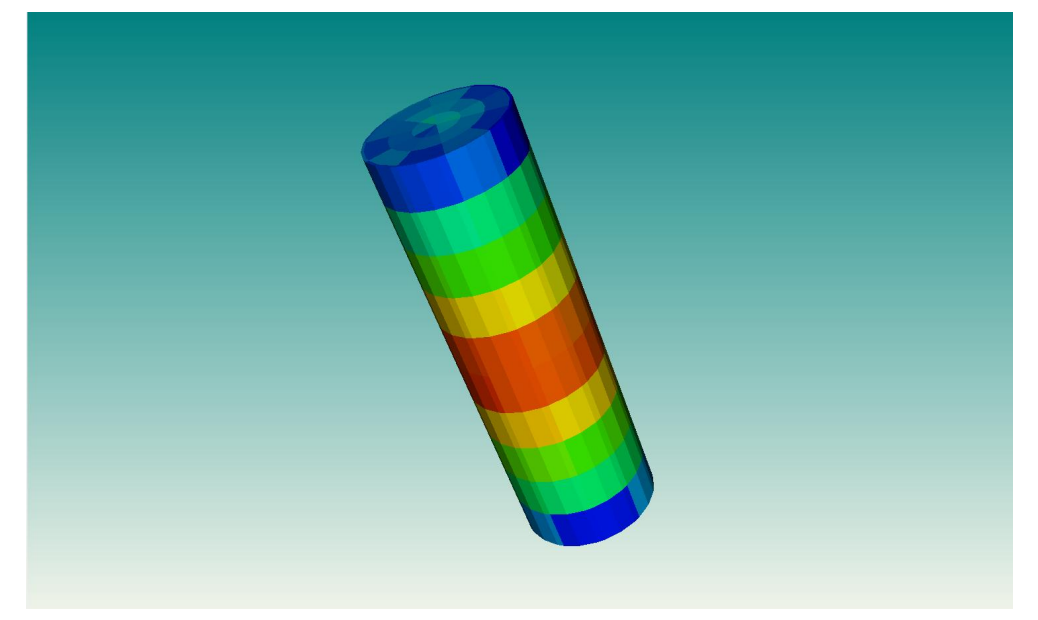
3) 点击应用生成子数据场,下图是根据下图信息所生成的效果图。
数据场裁剪
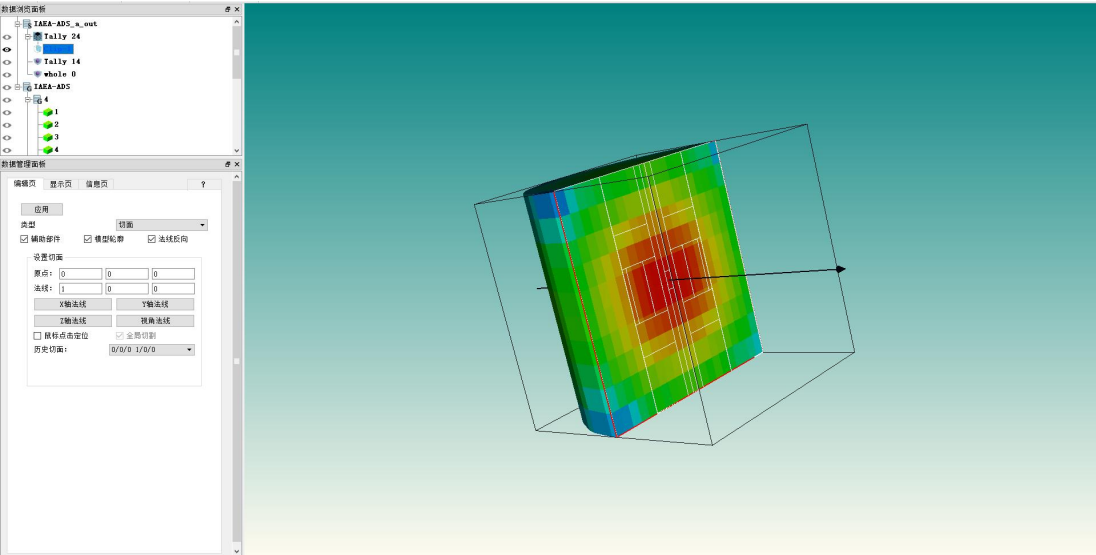
1) 裁剪体裁剪要利用裁剪功能,首先在数据浏览面板中选择需要操作的数据节点,然后通过点击
菜单数据操作>裁剪体或者快捷菜单按钮 实现裁剪节点的生成,如下图所示。
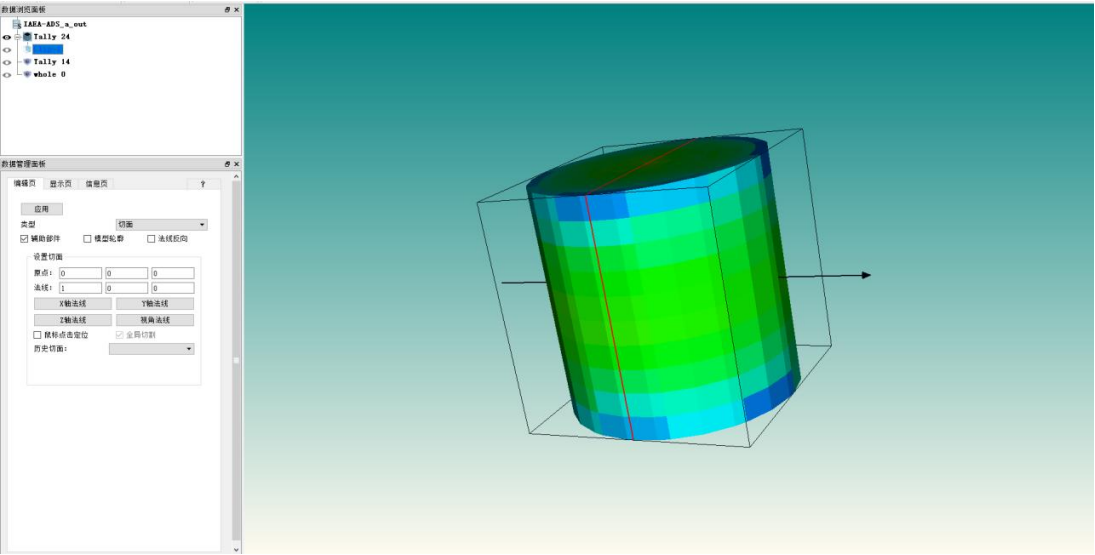
下图是同时选择X轴法线、模型轮廓和法线反向的效果图(模型线框与数据场叠加显示)。
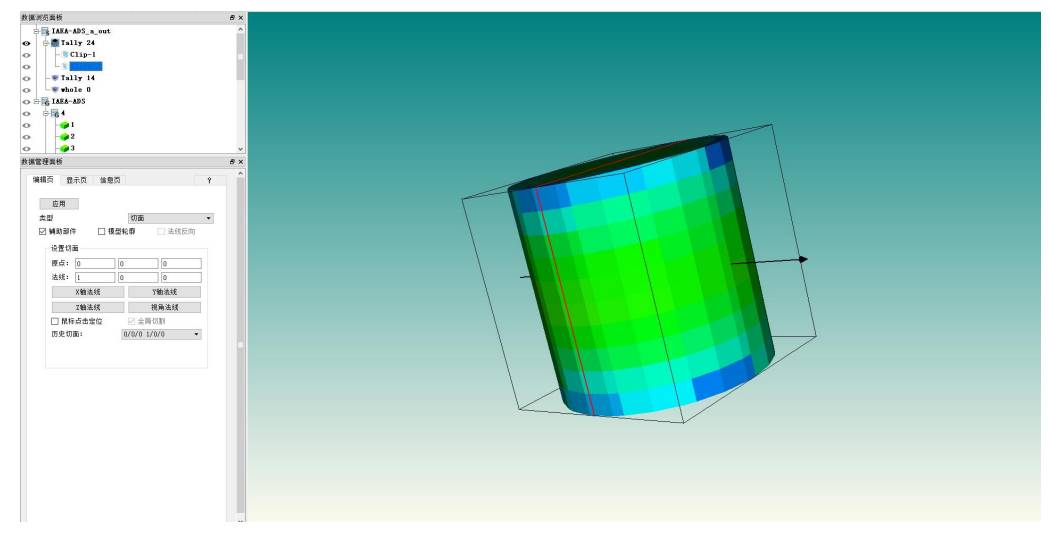
2)裁剪面裁剪要利用裁剪功能,首先在数据浏览面板中选择需要操作的数据节点,通过点击菜单数据操作>裁剪面或者快捷菜单按钮 实现剪裁节点的生成,如下图所示。
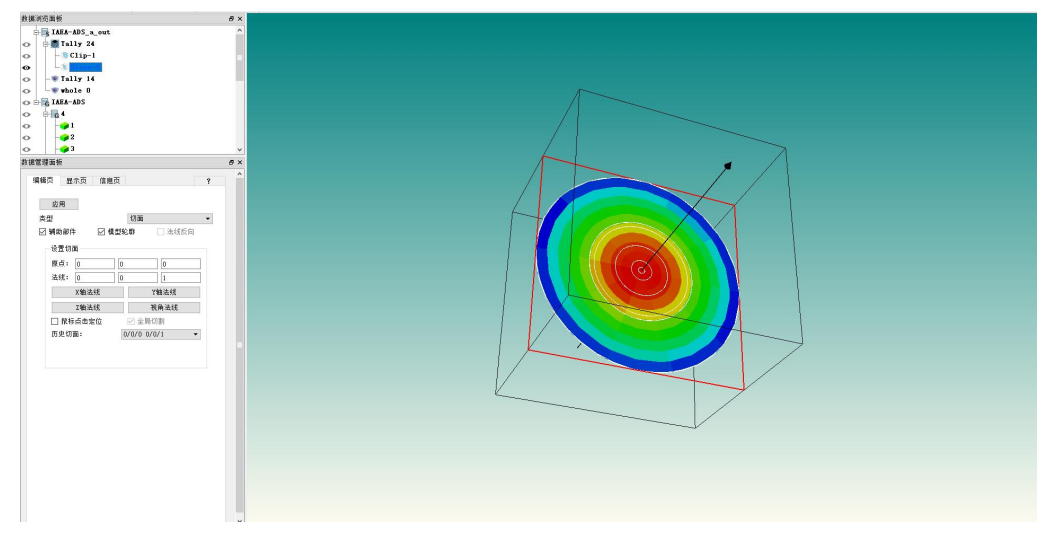
下图是同时选择 Z 轴法线、模型轮廓的效果图。
3) 同时使用裁剪体和裁剪面裁剪功能a) Step1:在数据浏览面板中选择并显示需要操作的数据节点;
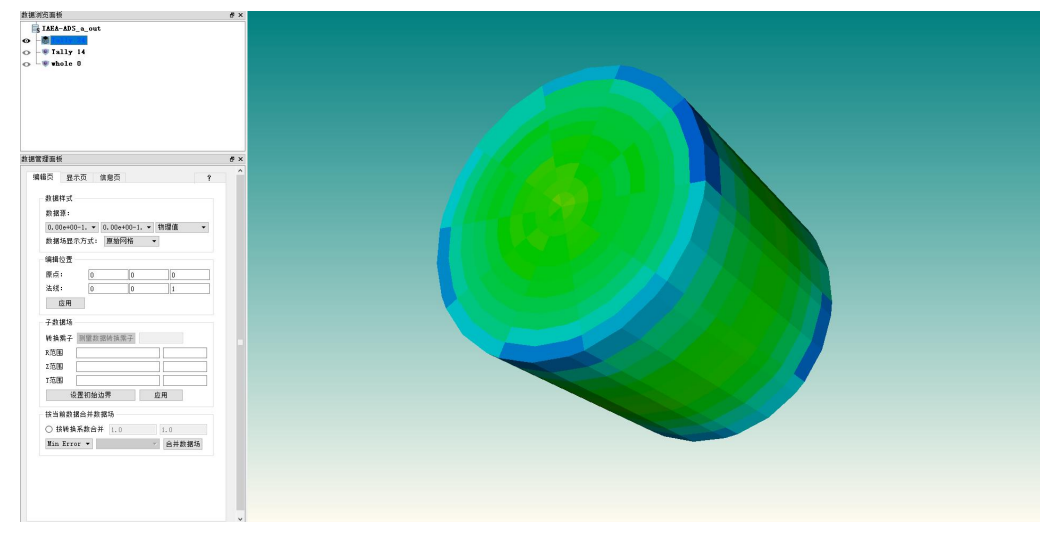
b) Step2:点击裁剪体按钮,并在编辑页界面选择 X 轴法线、模型轮廓和法线反向;
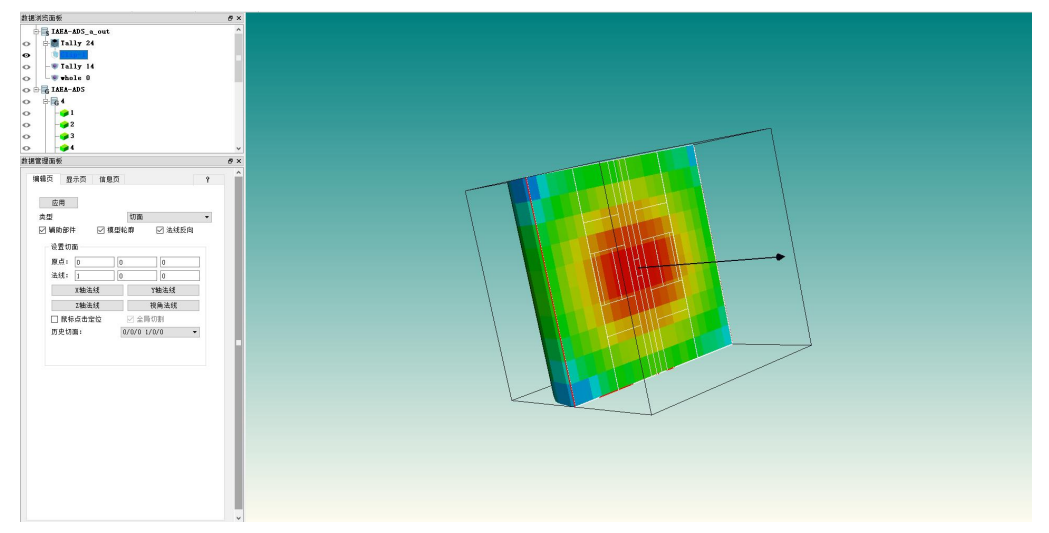
c) Step3:选中数据场节点,选择裁剪面,并在编辑页界面选择 Z 轴法线、模型轮廓;
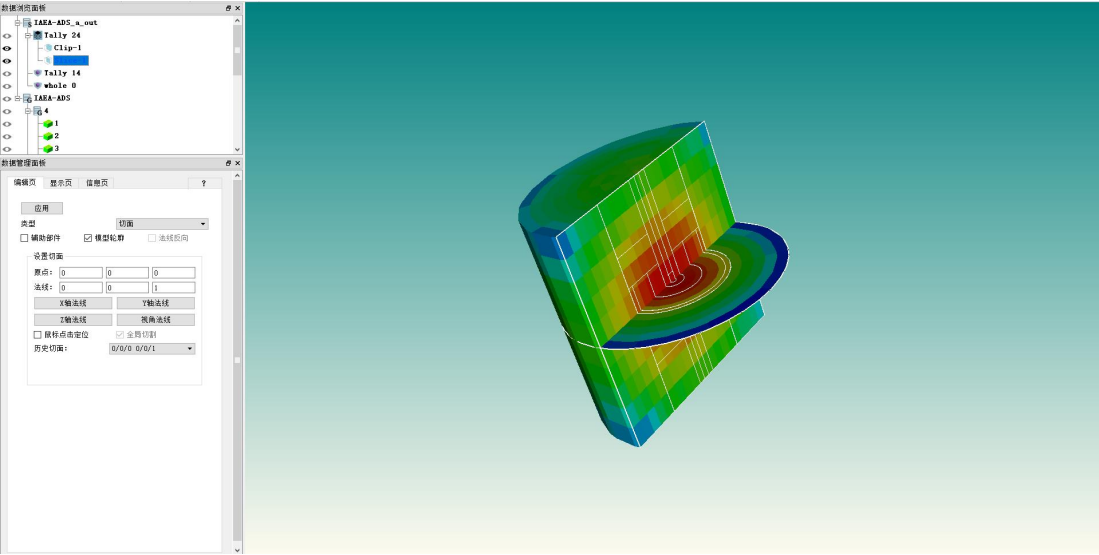
注:每个步骤之后都要点击应用。
数据场体绘制
1)要利用数据场体绘制功能,首先在数据浏览面板中选择需要操作的数据节点,选择在数据管理>显示页面板;
2)在显示属性中选择显示体绘制,如下图所示;
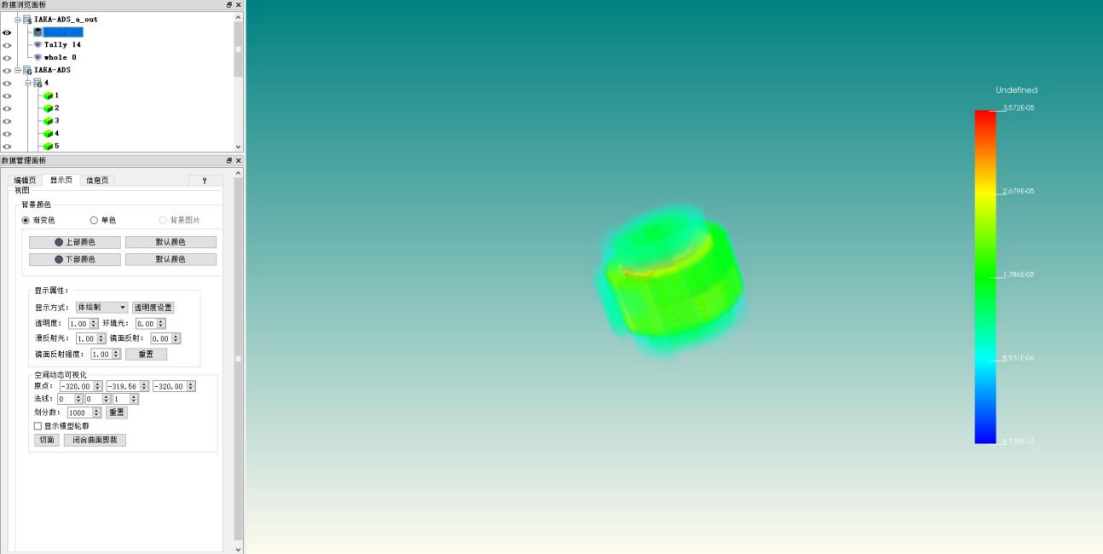
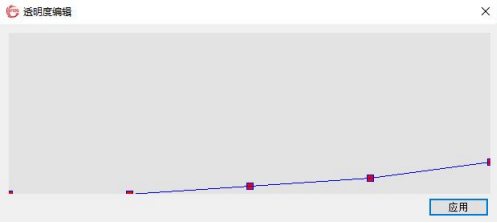
3)点击上图中的透明度设置按钮,跳出如下图(左)编辑框,编辑当前体绘制的透明度传递函数(如下图(右));
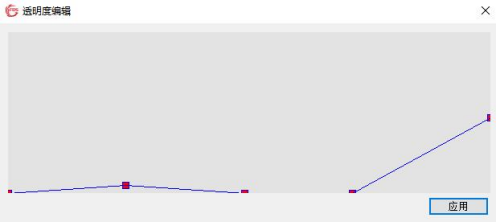
4)显示体绘制如下图。
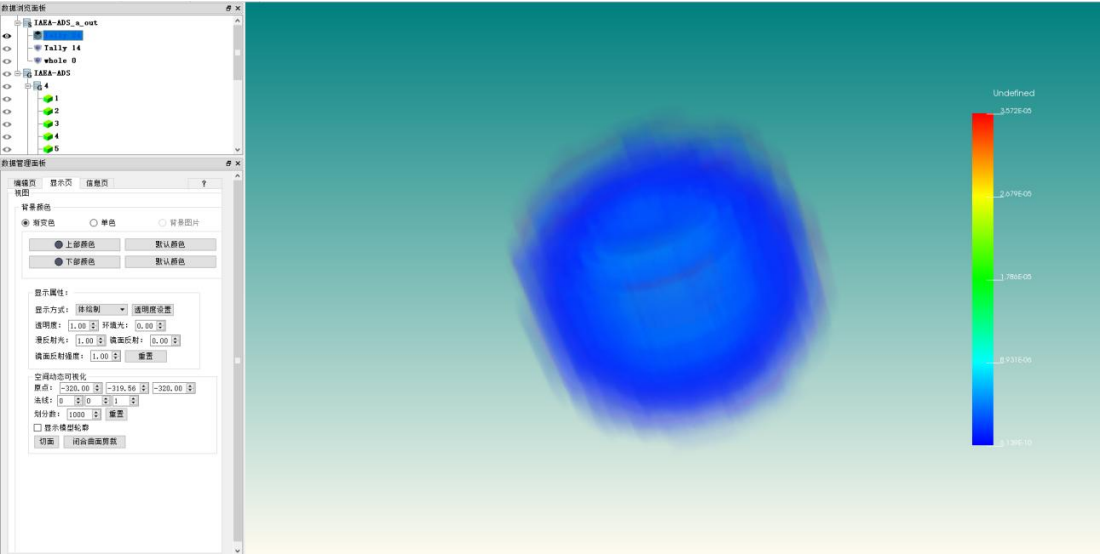
等值面生成与设置
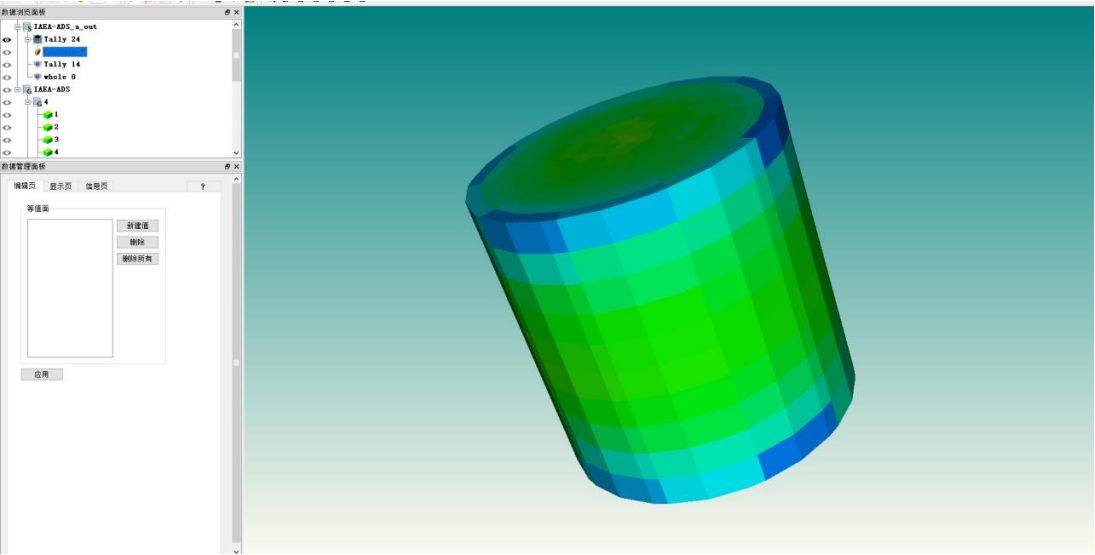
1)在数据浏览面板中选择需要操作的数据节点,点击数据操作>等值面或者快捷菜单 后,显示界面如下图所示;
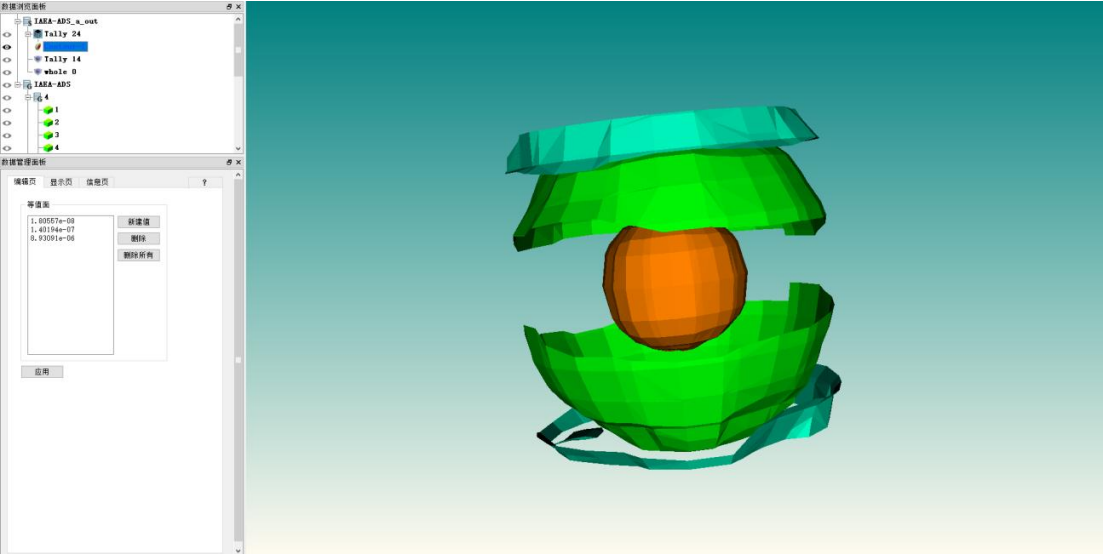
2)通过点击新建值按钮,新建三个等值面,并通过鼠标双击表格的节点修改等值面的值,如下图(左)所示,最后点击应用实现数据场的显示,如下图(右)所示。
数据场指定线分析
1)为了提取数据场的指定线,首先选择数据场节点,然后点击菜单数据操作>线拾取或者快捷菜单 实现线节点的生成;
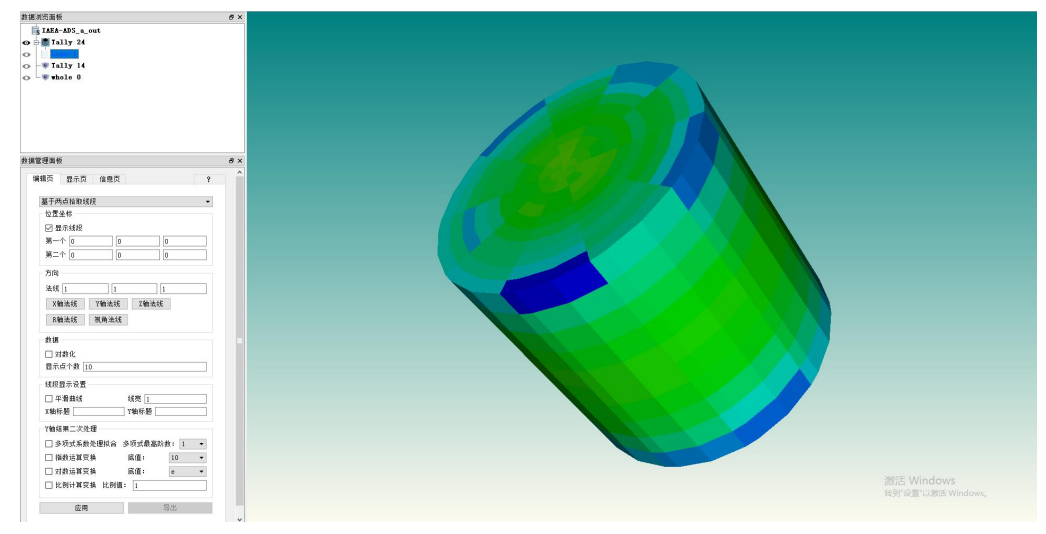
2) 通过在如下图所示的视图中,按住 Shift+鼠标左键,实现第一个点的拾取(下图中的红色为起点),按住 Shift+鼠标右键,实现第二个点的拾取(下图中的白色为终点);
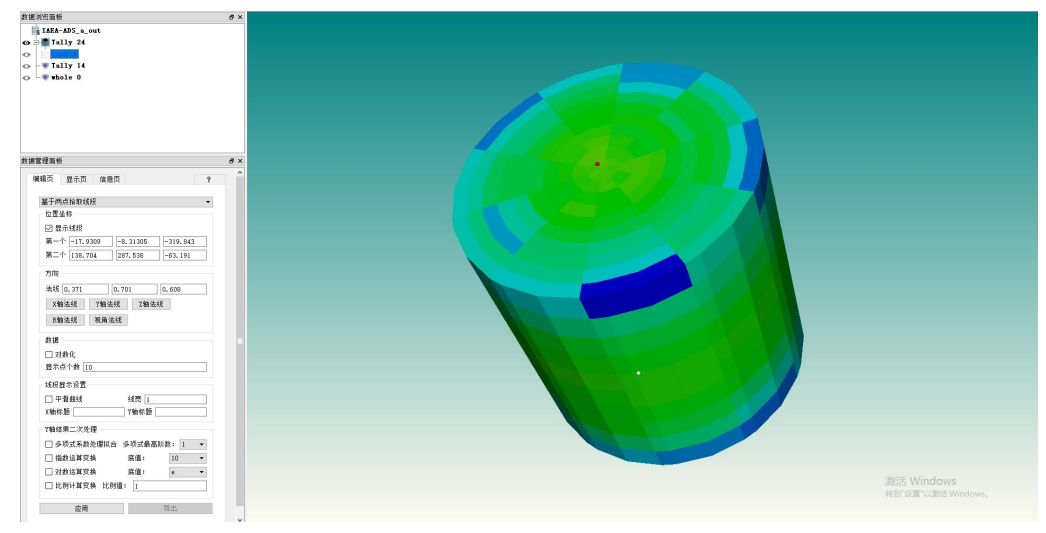
3) 通过设置数据属性框和线段显示设置属性框中的数据,如下图所示,设置数据显示为线性(非 Logarithmetic),显示点的个数为 10;设置线段为非平滑曲线,线宽为 1,X 轴标题、Y 轴标题默认为空,Y 轴结果二次处理均不启用。
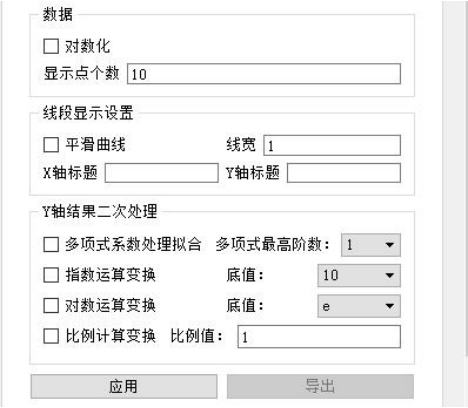
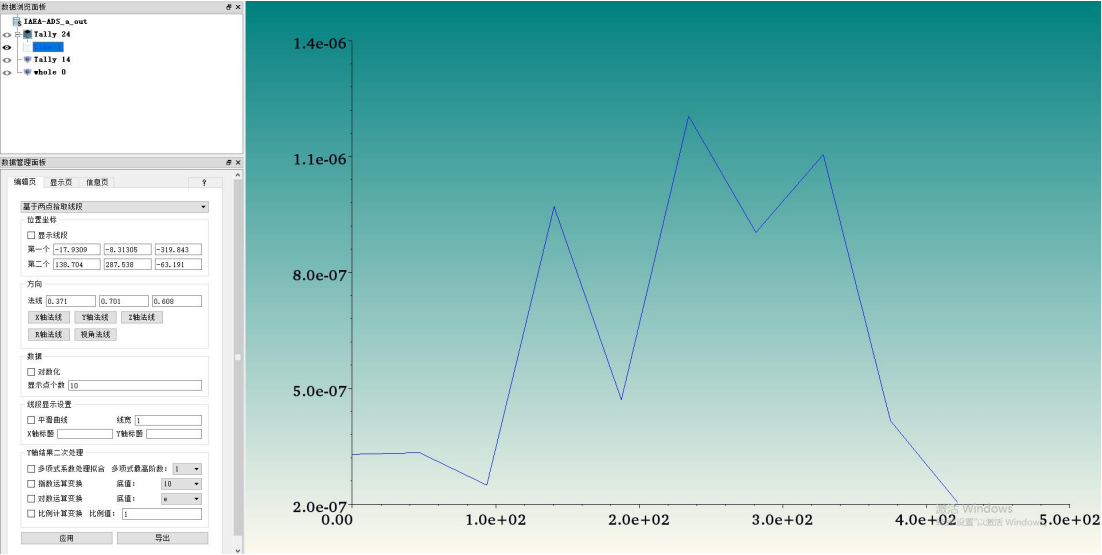
4)点击上图中的应用按钮,在场景显示区域显示拾取线上的物理量分布。
数据场指定点提取
在读入数据场,点击菜单数据操作>点拾取或选择快捷菜单的 后,就会出现如下图所示的窗口图像。
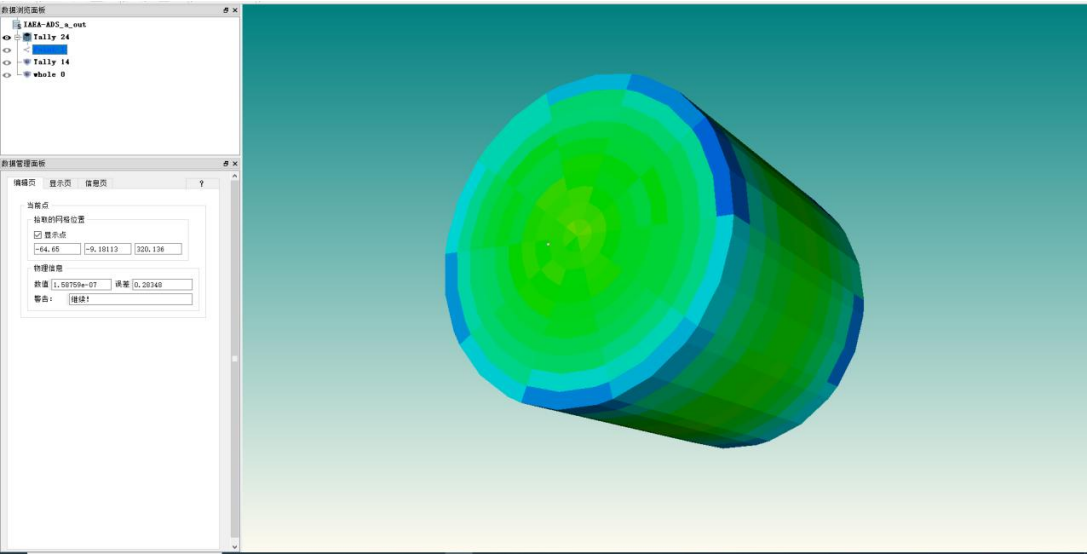
•由上图可以看到场景显示窗口中有一个点,该点随鼠标在数据场中位置的改变而改变;
•在编辑页面板中显示数据场中该点的位置信息和物理数据信息;
模型纹理绘制
在读入数据场和模型的前提下,可以实现模型的纹理绘制,具体步骤如下:
1)选择模型节点,并显示模型;
2)在模型的数据管理面板>显示页面板下的纹理设置中实现模型的纹理叠加:
a)通过网格计数选择数据场,作为模型的纹理数据;
i.当选择的是网格数据场时,模型整体进行数据场纹理贴图;
ii.当选择的是栅元数据或者是燃耗计算结果时,纹理映射后,对非计数栅元进行半透明显示,计数栅元则按照栅元进行纹理贴图;
iii.当选择的是燃耗计算结果时,在数据场选框下会显示出一个核素选框,模型会根据不同栅元中的核素进行纹理贴图。
b)纹理绘制方式:可选纹理绘制方式,目前仅支持OpenGL着色器绘制;
c)选中纹理叠加绘制后,显示叠加了纹理的模型,取消则隐藏纹理。
注1:模型的纹理绘制需要电脑支持独立显卡,在集成显卡电脑上目前不支持纹理实现。
注2:对于重复结构模型的纹理映射,需要在TopMC主界面中将重复结构模型以常规模型的方式导出:
1)导入重复结构模型;
2)选择Level 0,设置可视化这个节点的层级为当前最大的层级;
3)然后使用“框选模式”在显示界面框选所有的显示模型;
4)界面中右键菜单选择导出实体导出模型为普通格式。
注3:模型的纹理绘制需在读入同一案例的几何模型和其对应的数据场前提下,才可以正常使用。
对于非TopMC专有格式(fds)的3D模型数据如通用三角面片格式stl、CAD通用格式stp、CAD模型格式sat,需使用TopMC建模程序导出保存为相应格式才可使用该几何模型进行纹理绘制。
燃耗计算结果纹理映射(自带例题Examples中03-PWR-Burnup)
1)导入.fds整体几何模型(PWR-Burnup-Whole)以及燃耗计算结果文件:
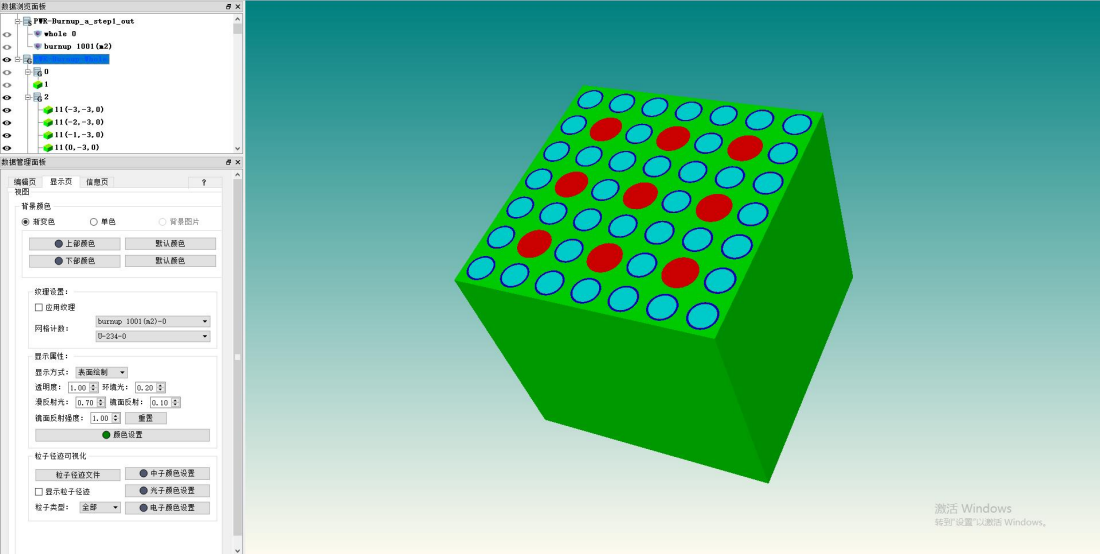
2)映射:选中模型文件节点,点击显示页菜单,在纹理设置中勾选纹理叠加绘制,网格计数中选择映射的文件burnup 1001(m2)。
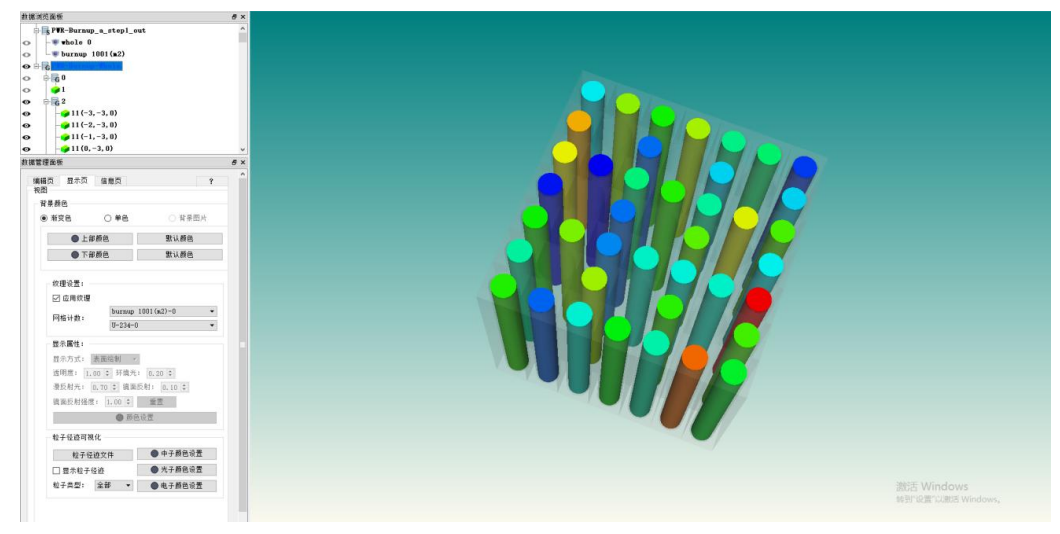
栅元计算结果映射(自带例题 Examples 中 01-IAEA-ADS):
01-IAEA-ADS 对 10,11,12 三个栅元进行了计数,纹理映射后,如下图所示。
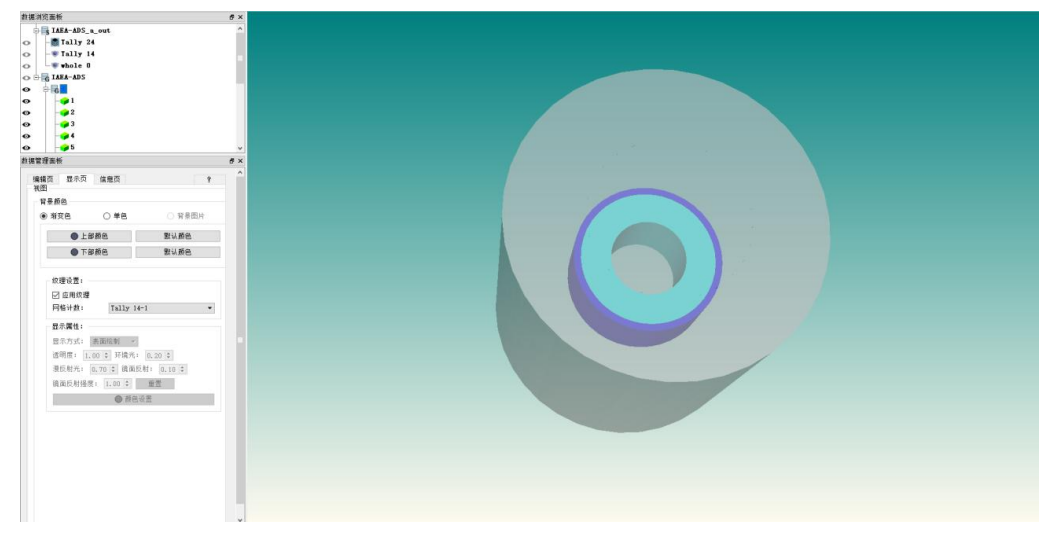
网格计算结果映射(自带例题 Examples 中 01-IAEA-ADS):
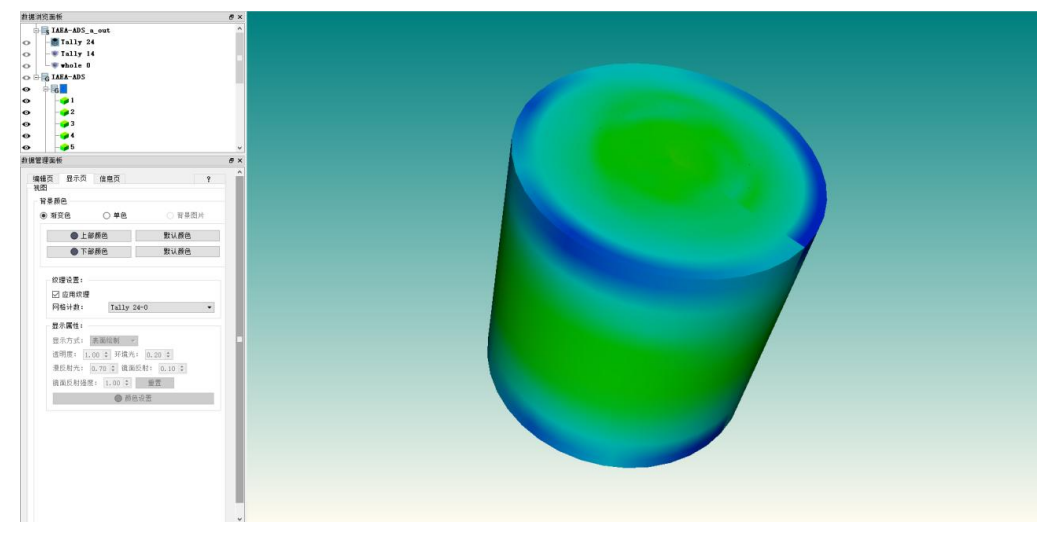
空间动态可视化
1) 在读入数据场后,首先在数据浏览面板中选择需要操作的数据节点,选择在数据管理面板->显示页面板,如下图所示。
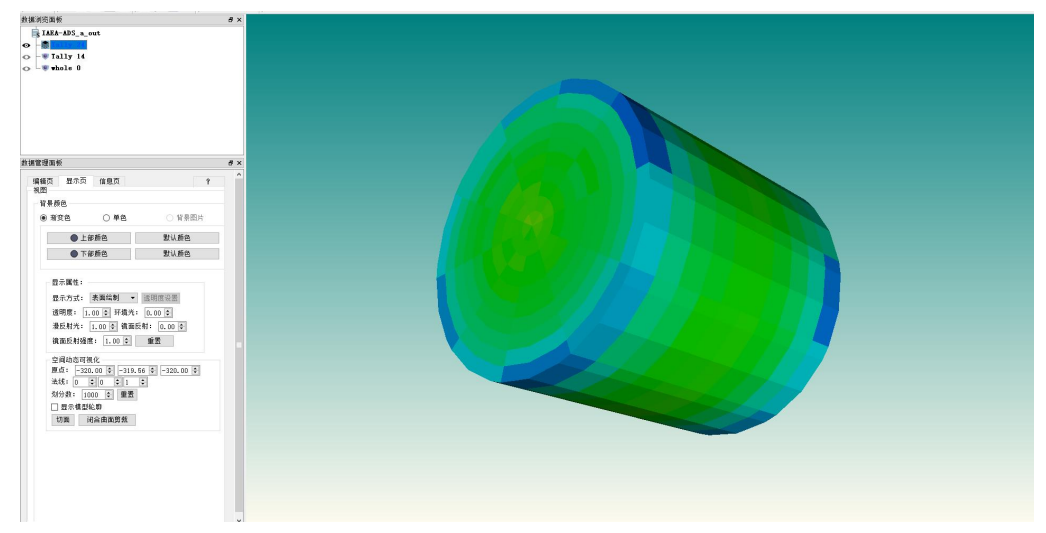
2) 由上图可以看到空间动态可视化组中显示所选数据场模型空间动态可视化的切面原点和法线方向以及划分数和是否叠加显示几何模型轮廓等数据,相关说明如下表所示。
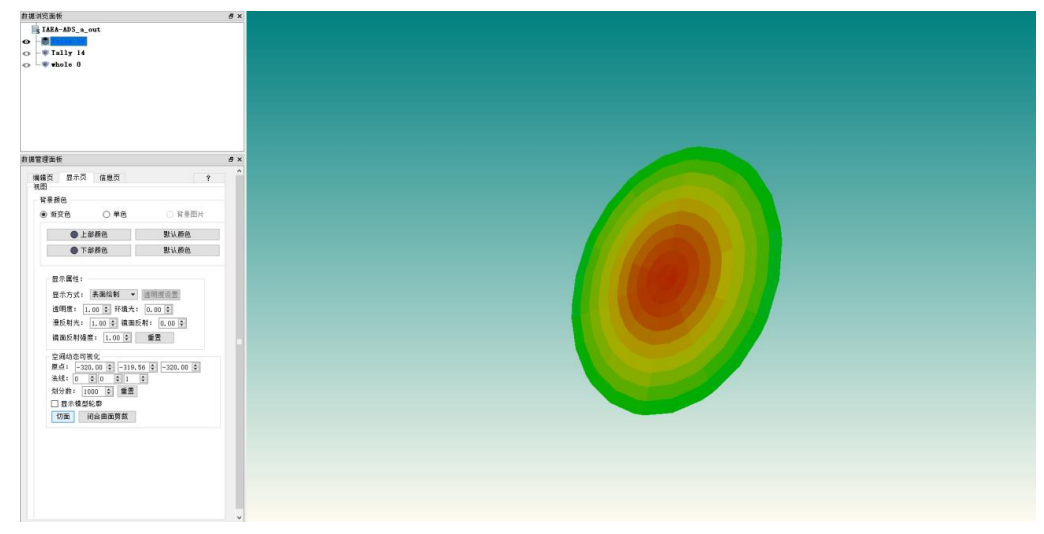
3)在空间动态可视化组中点击切面按钮,可视化效果如下图所示。
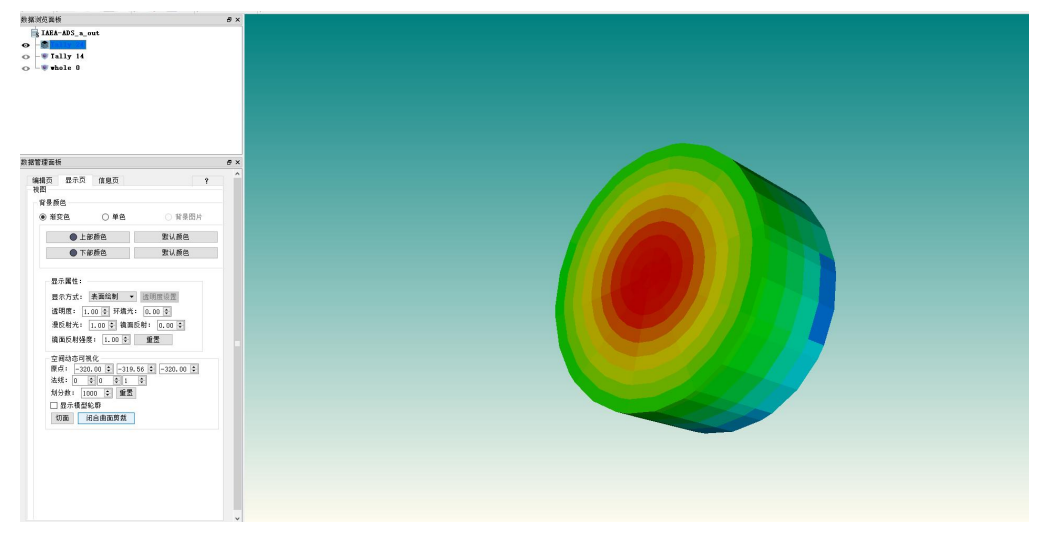
4) 在空间动态可视化组中点击闭合曲面剪裁按钮,可视化效果如下图所示。
5) 先在数据浏览面板中选择需要显示的几何模型,将其显示在视图中,后在空间动态可视化组中勾选显示模型轮廓选项,等待所选几何模型在视图中隐藏后,再点击切面或闭合曲面剪裁按钮,可获得叠加几何模型轮廓的可视化效果如下图所示。
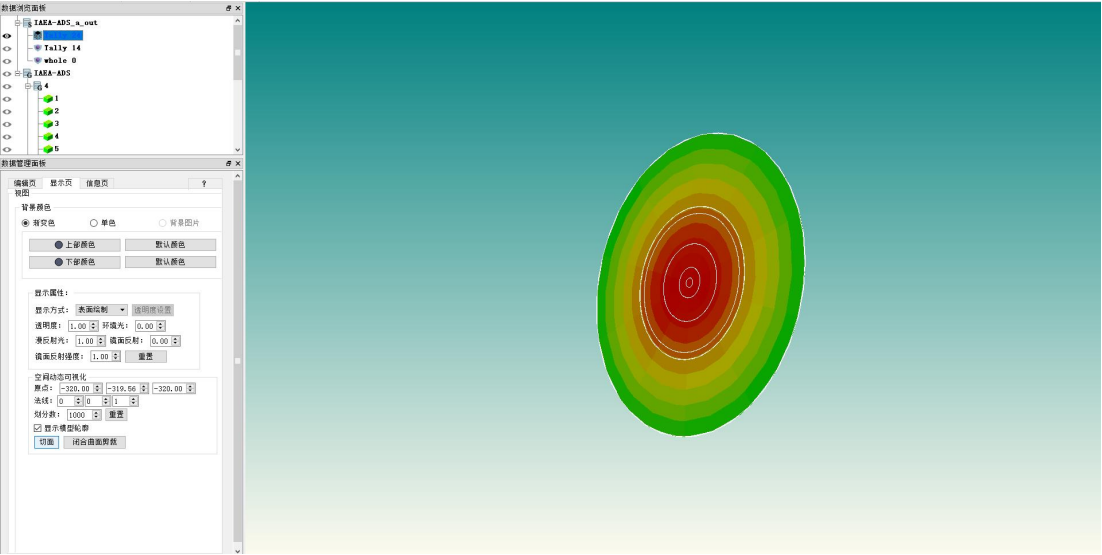
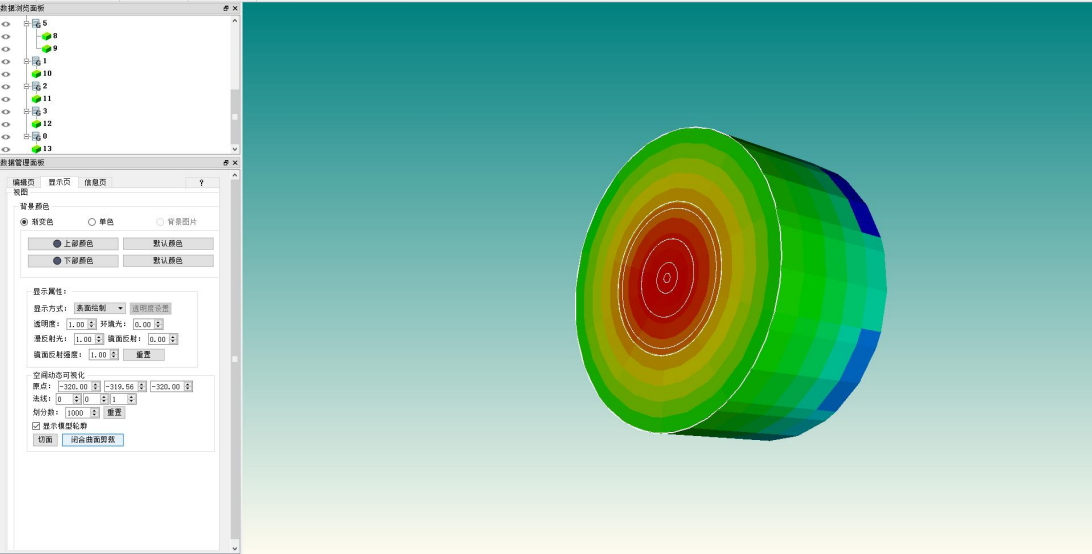
注1:空间动态可视化过程与显示属性的参数设置不相关联,仅与显示方式关联其他参数仅对原数据场有效,对空间动态可视化过程无效。
时序动态可视化
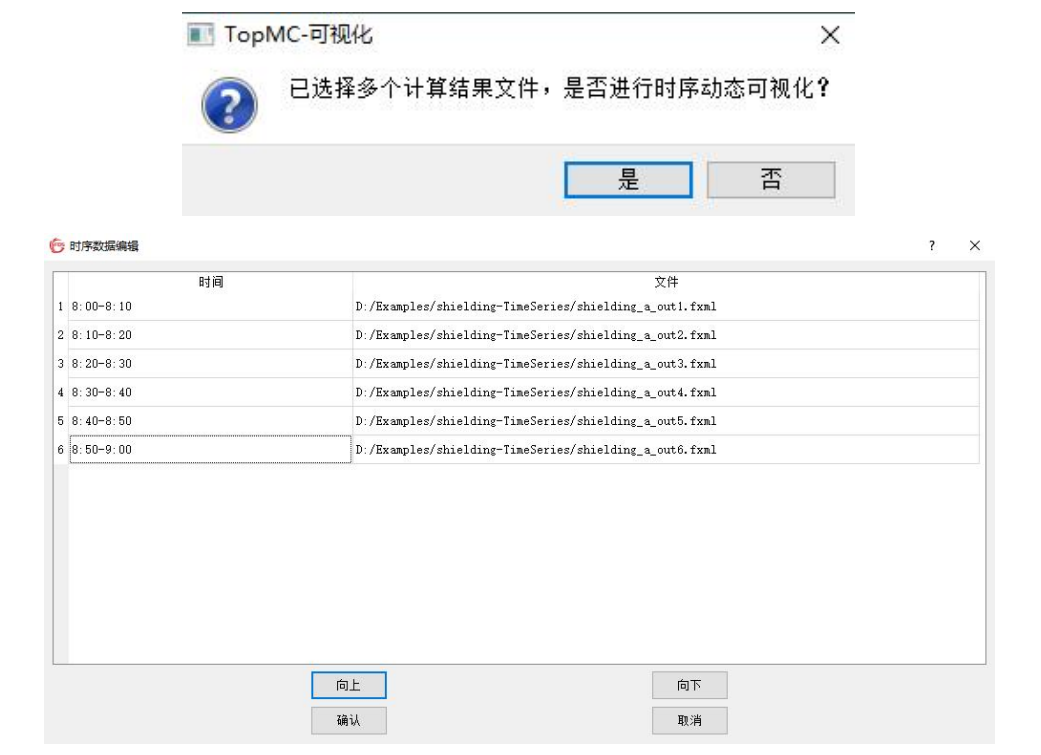
1)首先选择多个计算结果文件.fxml后弹出弹窗,如下图所示,若确认进行时序动态可视化则进入时序数据编辑界面,在此可手动编辑各数据场模型的时刻数据以及使用按钮进行调整先后顺序,如下图所示。
2) 在读入数据场后,首先在数据浏览面板中选择需要操作的数据节点,选择在数据管理面板->显示页面板,如下图所示。
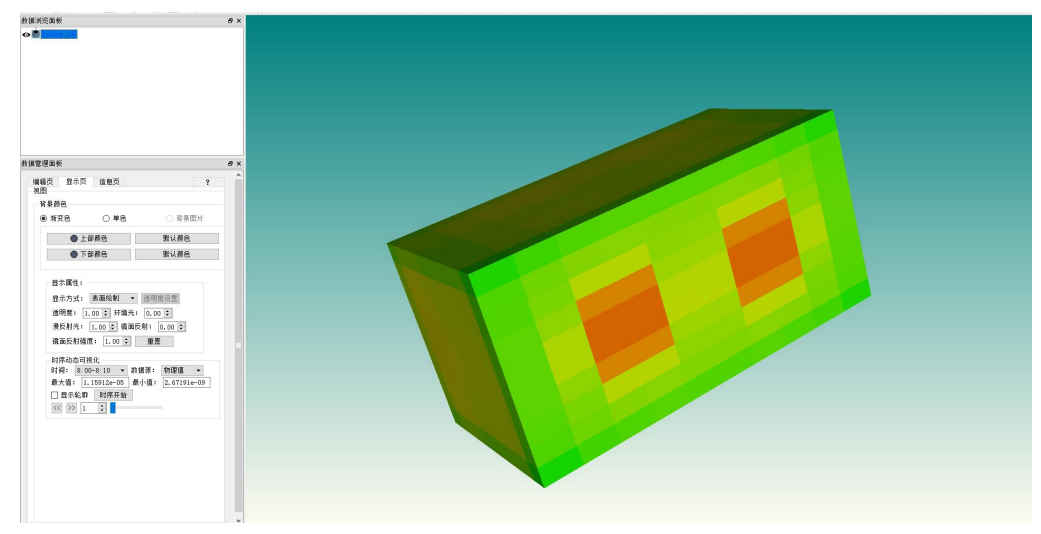
3) 由上图可以看到时序动态可视化组中显示所选数据场模型时序动态可视化的时间和数据源以及当前时刻数据场的上下界范围和是否叠加显示几何模型轮廓等数据,
相关说明如下表所示。
4)在时序动态可视化组中点击时序开始按钮,可视化效果如下图所示。
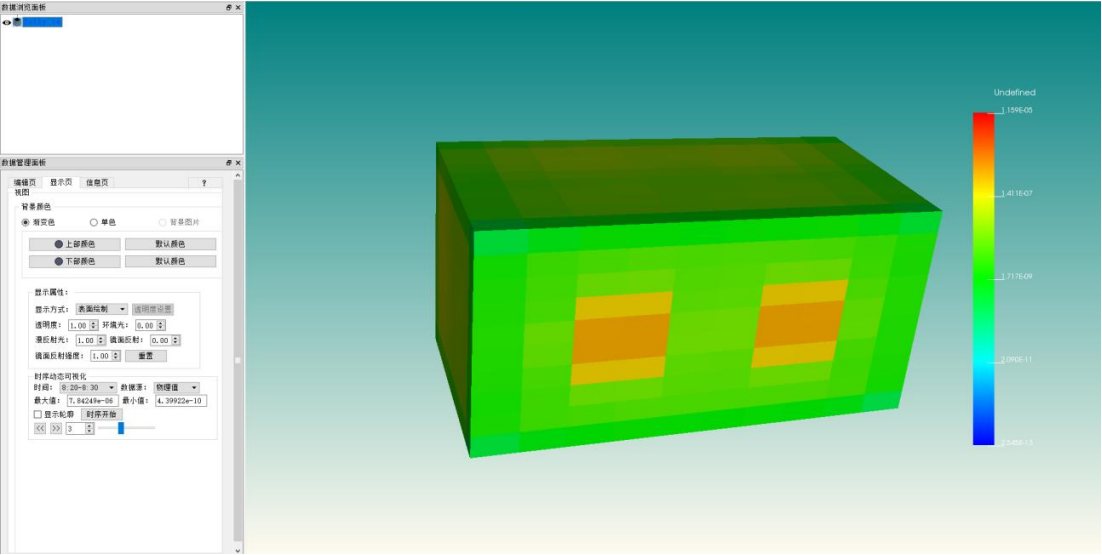
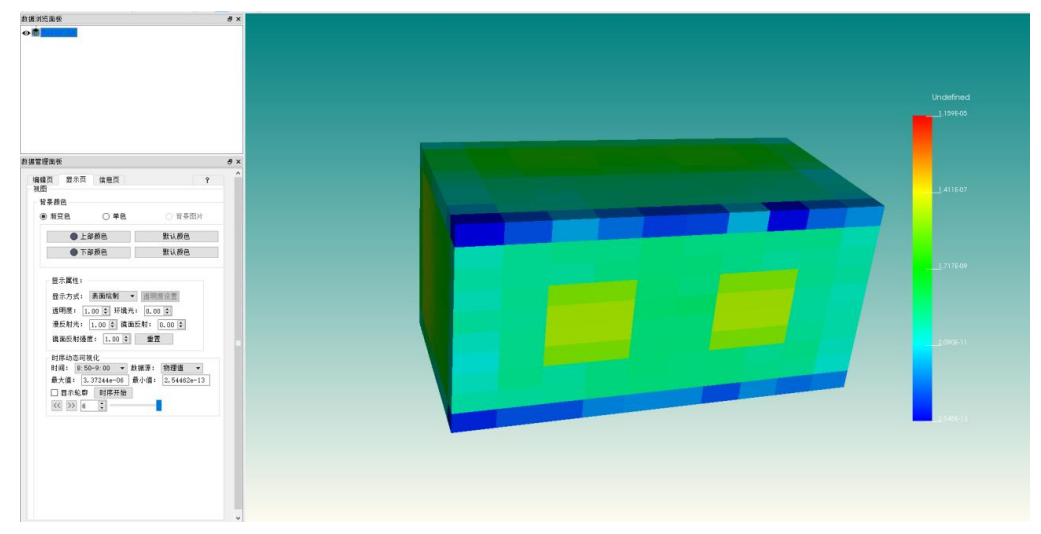
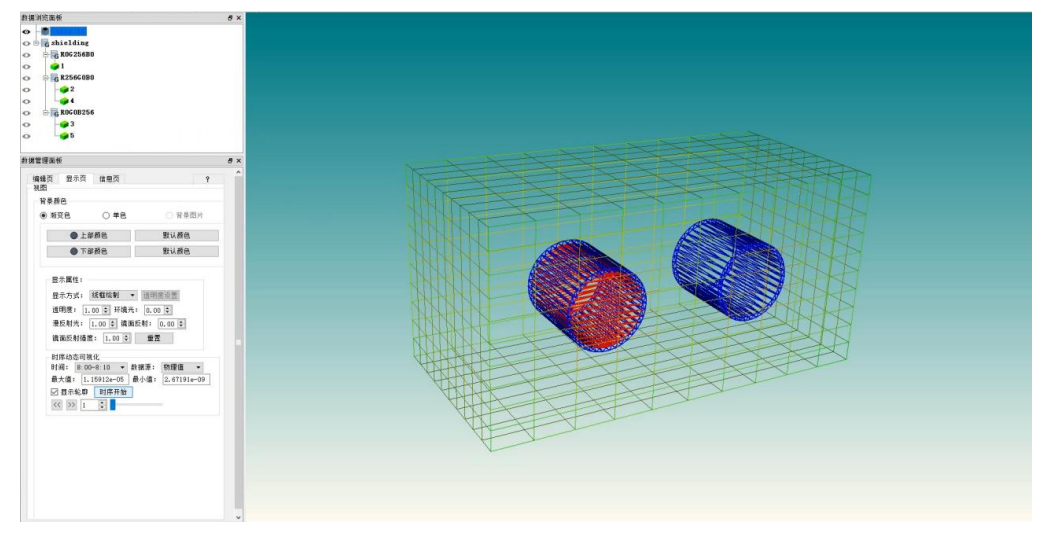
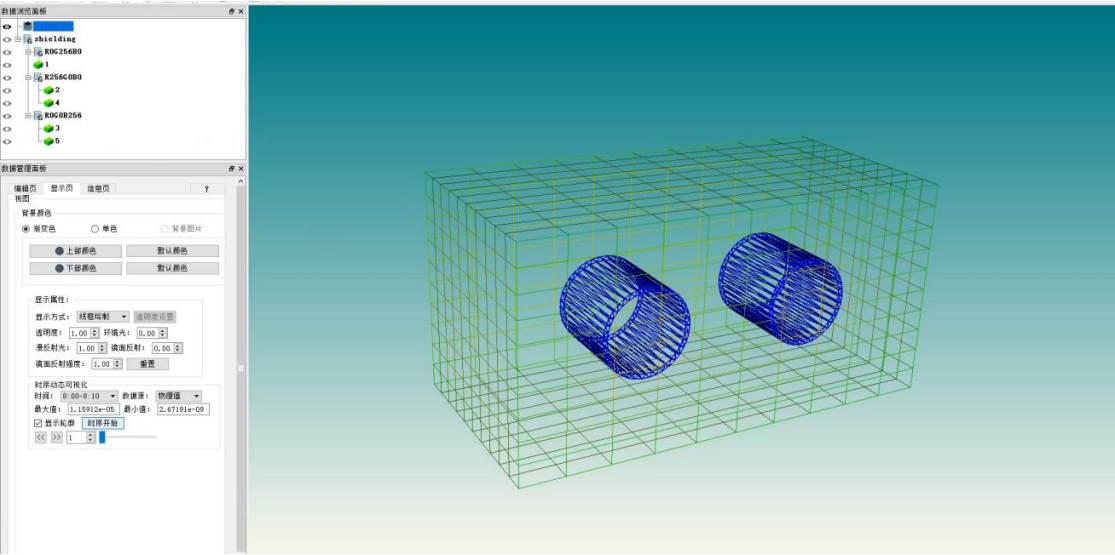
5) 先将模型显示方式切换为线框绘制,便于观察几何模型轮廓,然后在数据浏览面板中选择需要显示的几何模型,将其显示在视图中,之后在时序动态可视化组中勾选显示轮廓选项,等待所选几何模型在视图中隐藏后,再点击时序开始按钮,可获得叠加几何模型轮廓的可视化效果如下图所示。
注1:时序动态可视化过程与显示属性的参数设置不相关联,仅与显示方式关联其他参数仅对原数据场有效,对时序动态可视化过程无效。
结果二次处理
栅元计数曲线数据(自带例题Examples中01-IAEA-ADS):
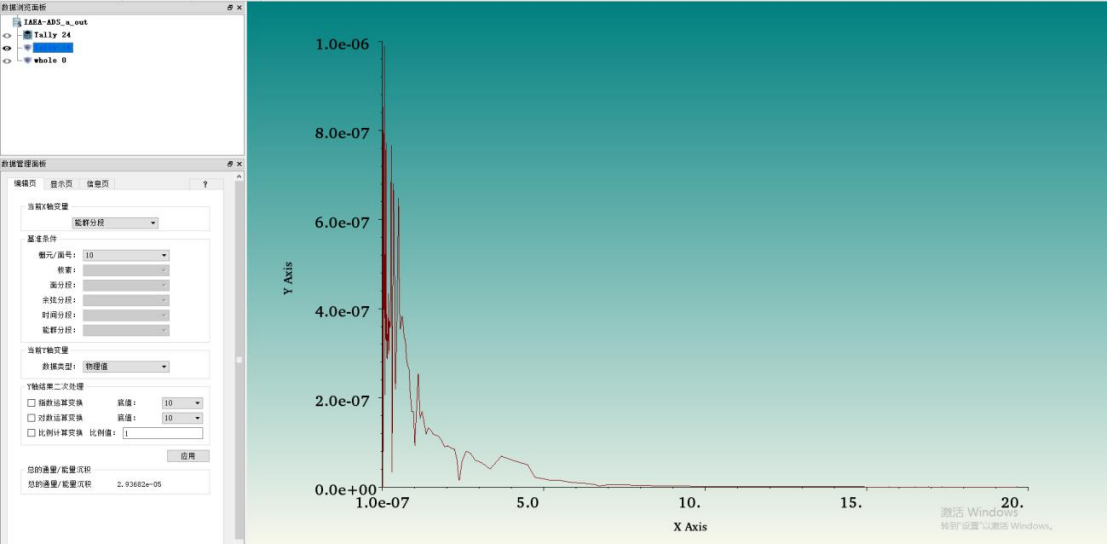
1)首先选择栅元计数节点,然后在数据管理>编辑页面板,当前X轴变量选择“能群分段”,基准条件栅元/面号选择“10”,当前Y轴变量数据类型选择“物理值”,点击应用并在视图界面中显示曲线,结果如下。
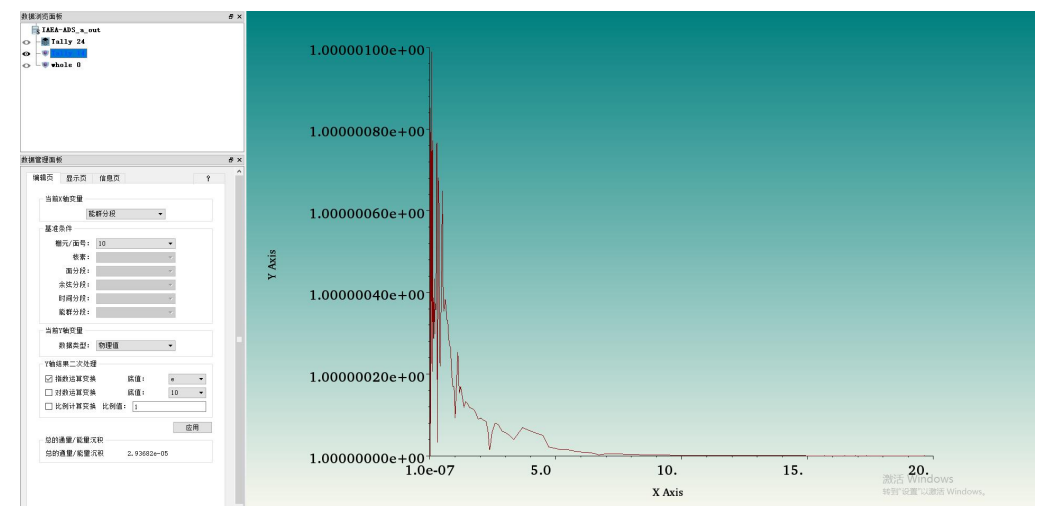
2) 选择数据管理>编辑页面板,在 Y 轴结果二次处理中勾选指数运算变换,并选择底值为 e,点击应用并在视图界面中显示曲线,结果如下。
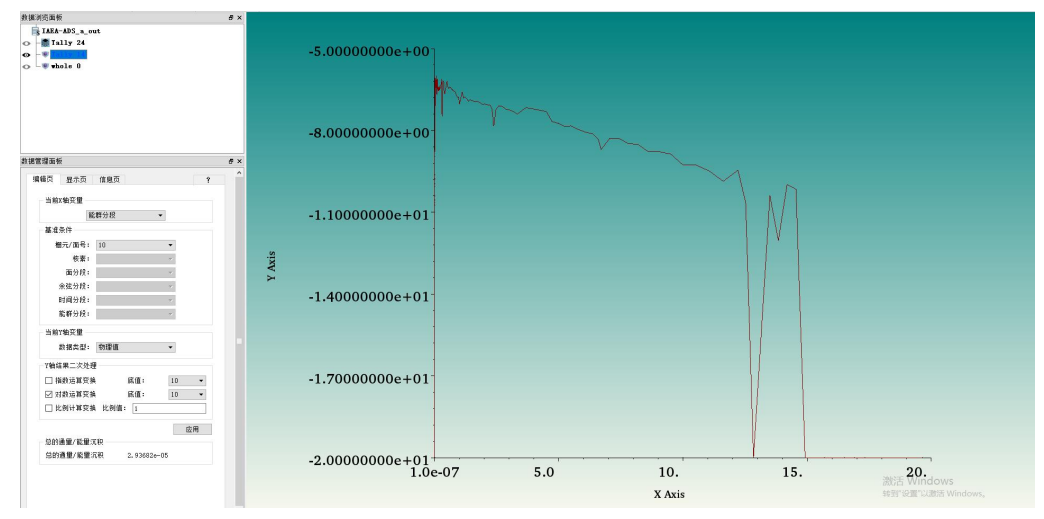
3) 选择数据管理>编辑页面板,在 Y 轴结果二次处理中勾选对数运算变换,并选择底值为 10,点击应用并在视图界面中显示曲线,结果如下。
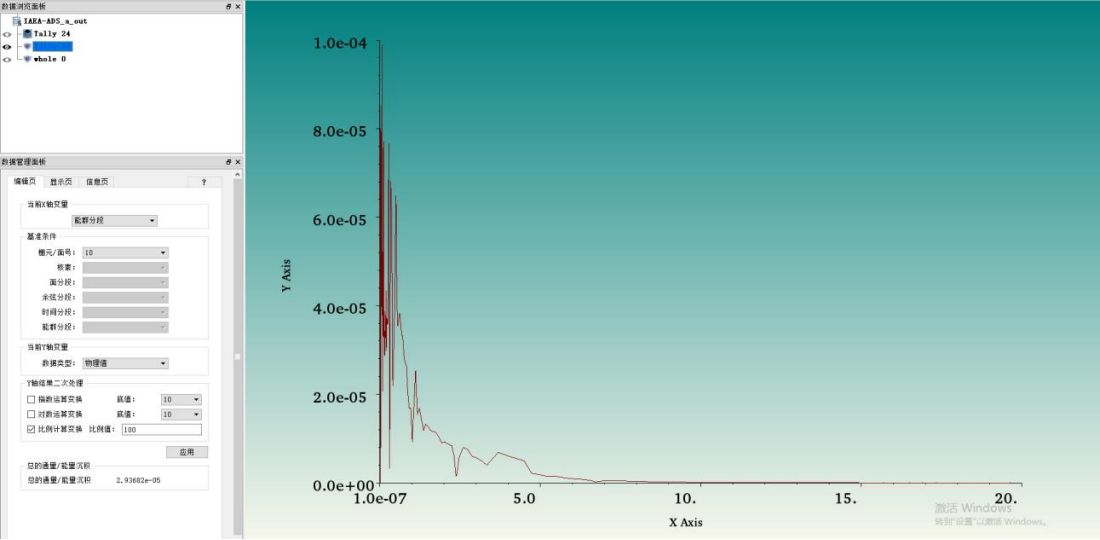
4) 选择数据管理>编辑页面板,在 Y 轴结果二次处理中勾选比例计算变换,并选择比例值为 100,点击应用并在视图界面中显示曲线,结果如下。
线拾取功能曲线数据(自带例题Examples中01-IAEA-ADS):
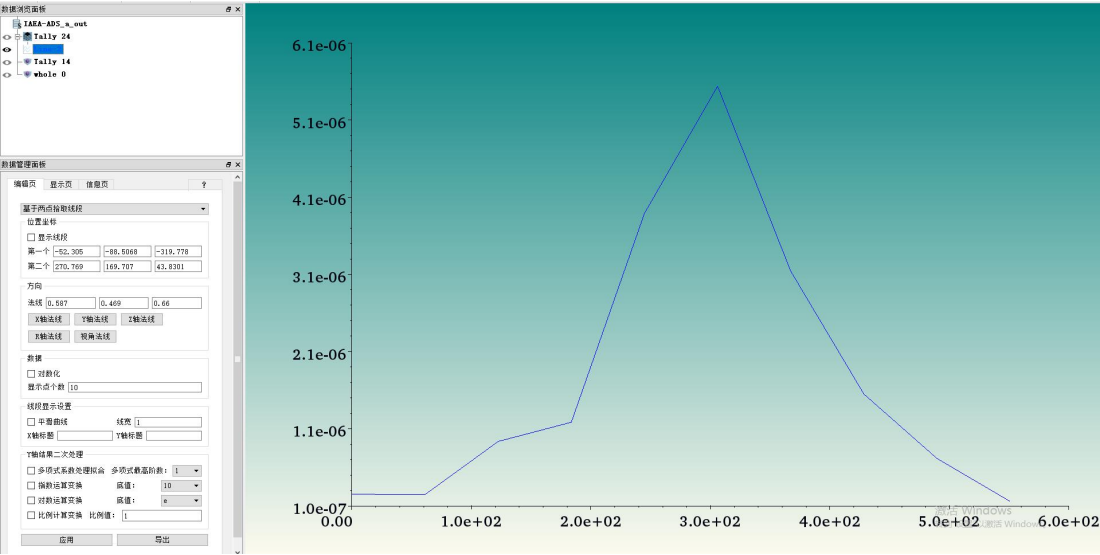
1)首先选择数据场节点,然后点击菜单数据操作>线拾取或者快捷菜单 实现线节点的生成,之后进行线拾取操作,点击应用在视图界面中显示,结果如下。
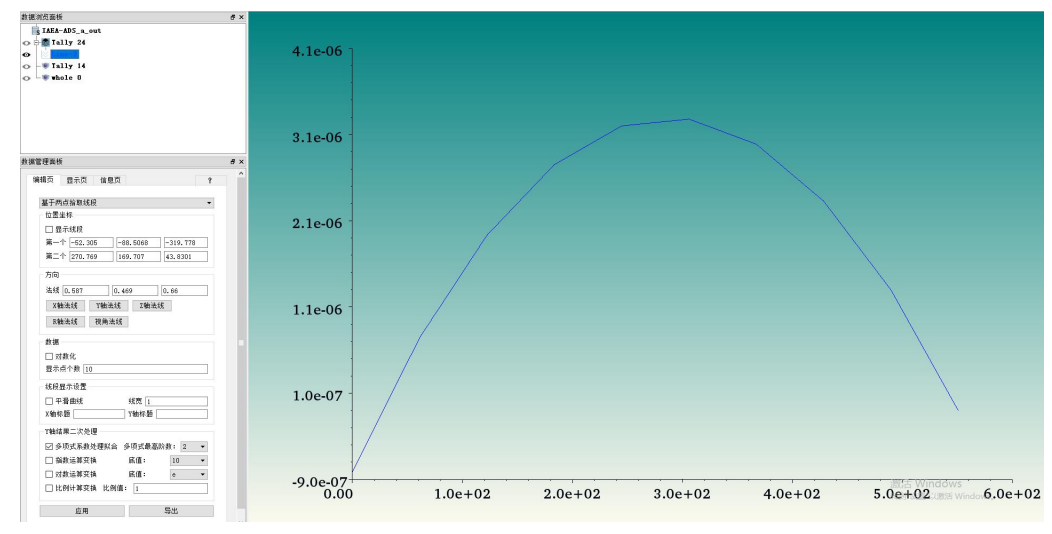
2)选择数据管理>编辑页面板,在Y轴结果二次处理中勾选多项式系数处理拟合,并选择多项式最高阶数为2,点击应用并在视图界面中显示曲线,结果如下。
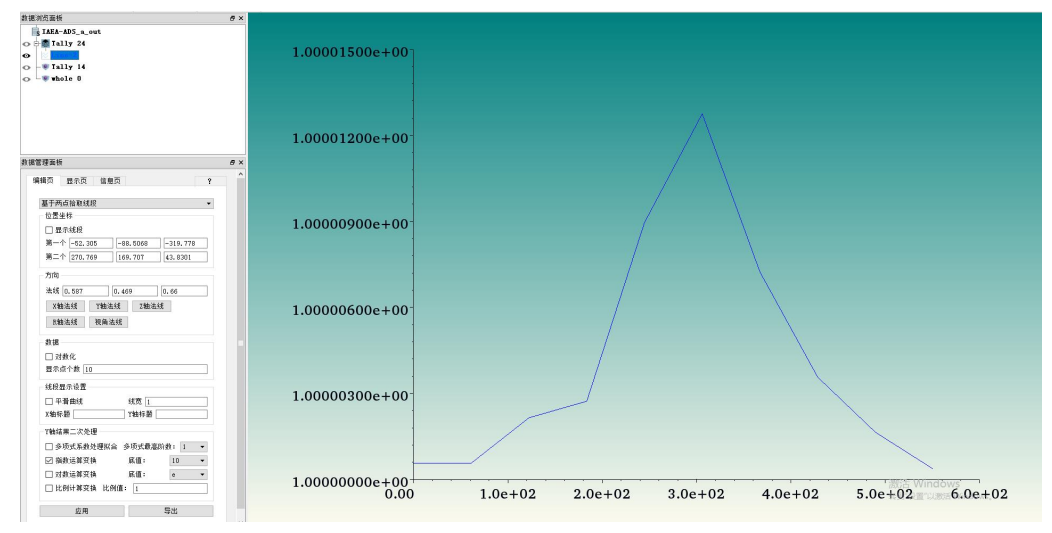
3) 选择数据管理>编辑页面板,在 Y 轴结果二次处理中勾选指数运算变换,并选择底值为 10,点击应用并在视图界面中显示曲线,结果如下。
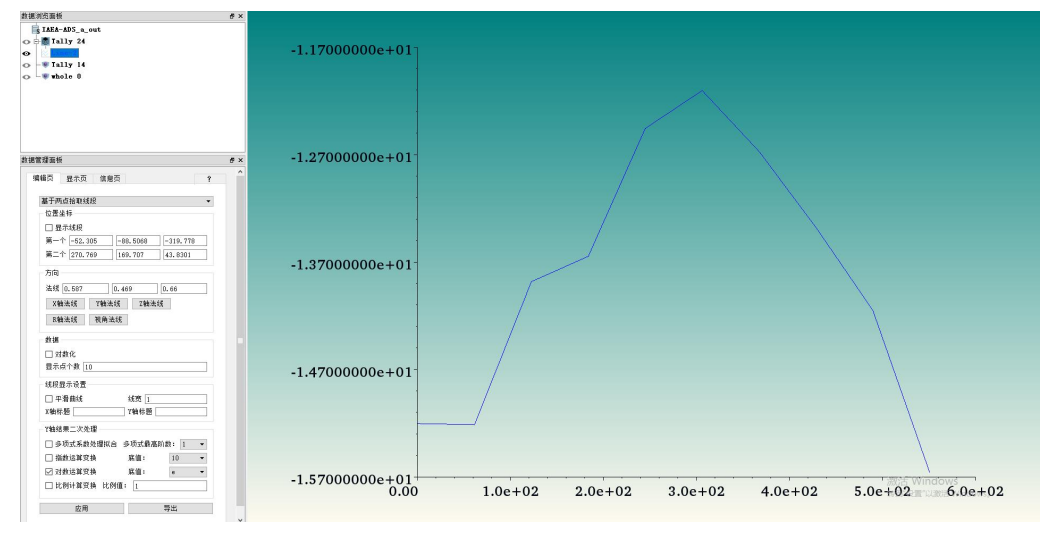
4) 选择数据管理>编辑页面板,在 Y 轴结果二次处理中勾选对数运算变换,并选择底值为 e,点击应用并在视图界面中显示曲线,结果如下。
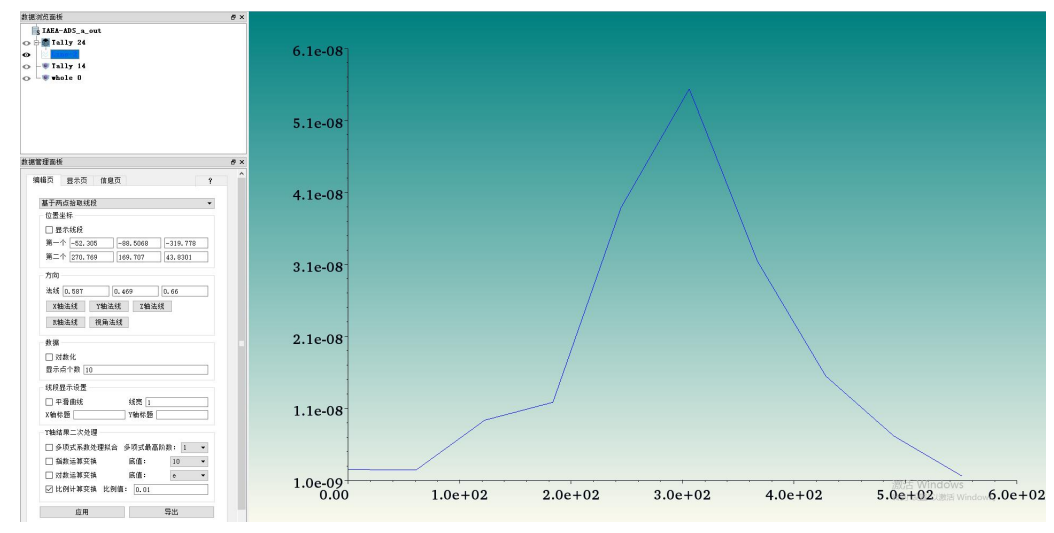
5) 选择数据管理>编辑页面板,在 Y 轴结果二次处理中勾选比例计算变换,并选择比例值为 0.01,点击应用并在视图界面中显示曲线,结果如下。
结果高级绘图与分析
栅元计数曲线数据(自带例题 Examples 中 01-IAEA-ADS):
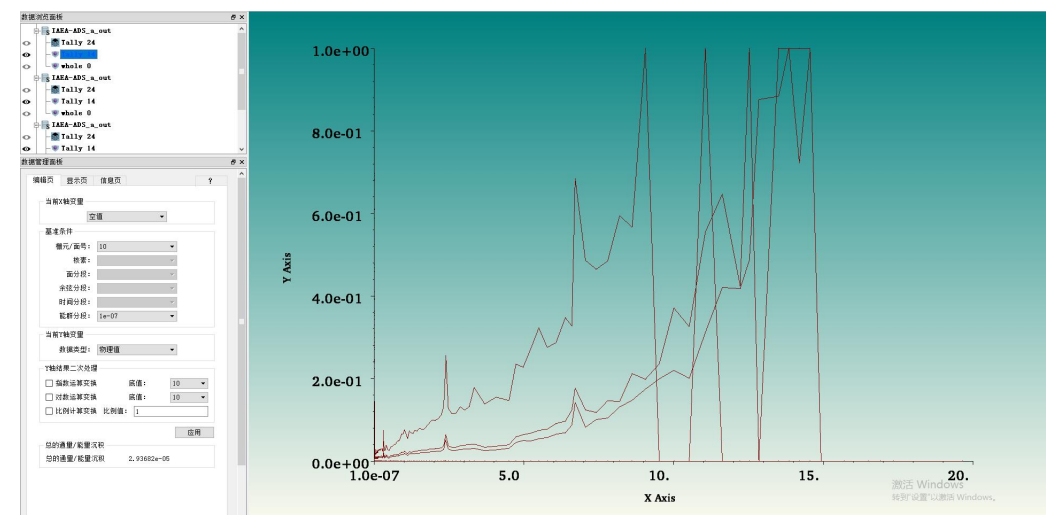
1) 导入多个栅元计数数据,对每个栅元计数节点进行数据生成操作,在数据管理>编辑页面板,分别选择当前 X 轴变量、基准条件栅元/面号、当前 Y 轴变量数据类型,最后点击应用并在视图界面中显示曲线,结果如下。
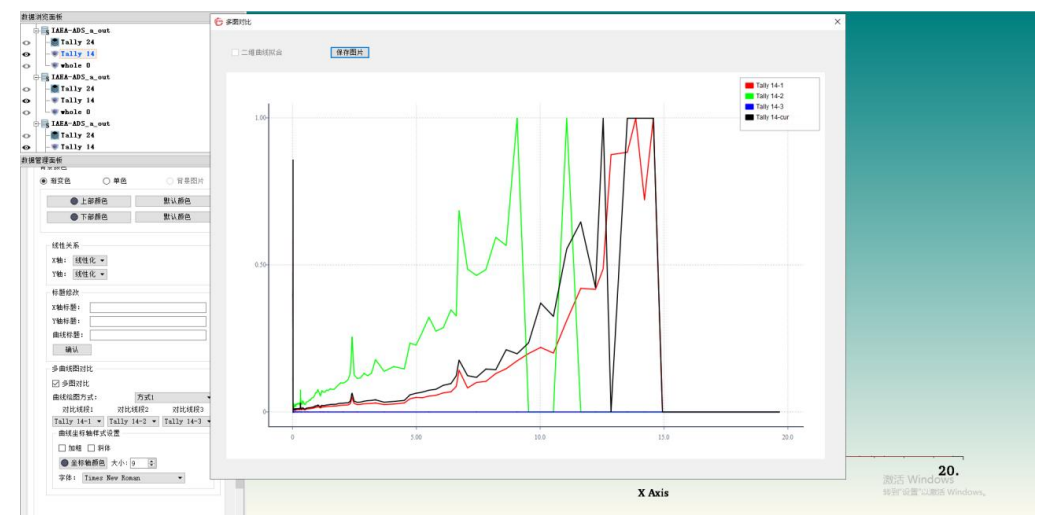
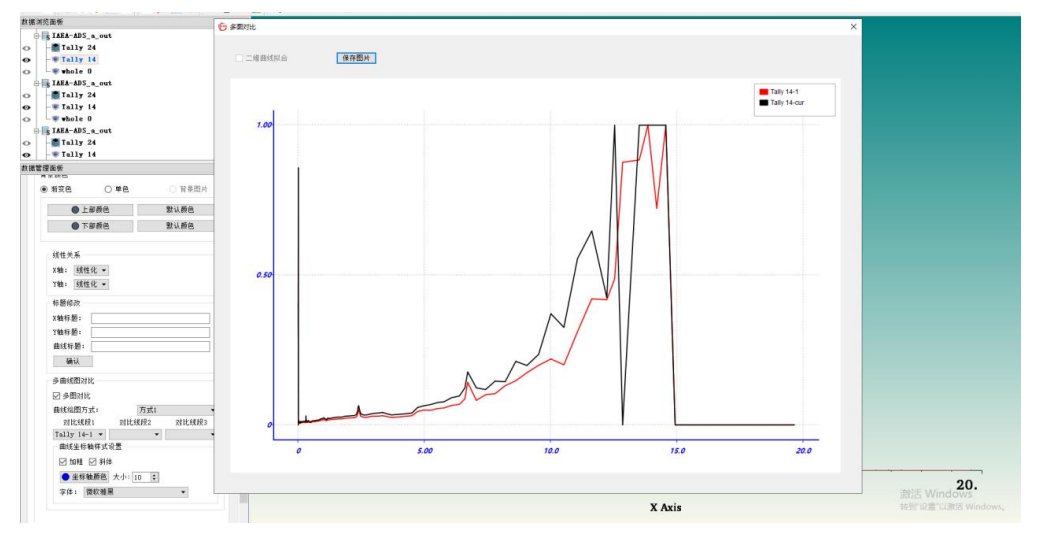
2) 选择数据管理>显示页面板,在多曲线图对比中,曲线绘图方式选择“方式 1”(单个绘图多条曲线),对比线段可选择 1-3 条曲线,下拉框中选择曲线节点名(曲线节点名后缀为树形节点排序后重命名),然后勾选多图对比复选框进行方式 1 多图对比,在弹出的多图对比对话框界面显示单个绘图同一坐标系多条曲线,结果如下。
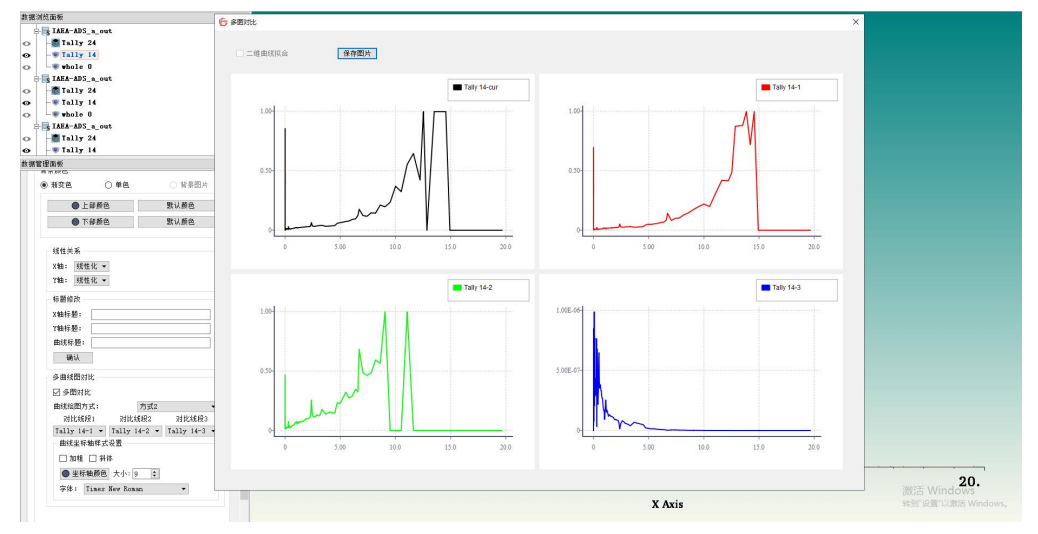
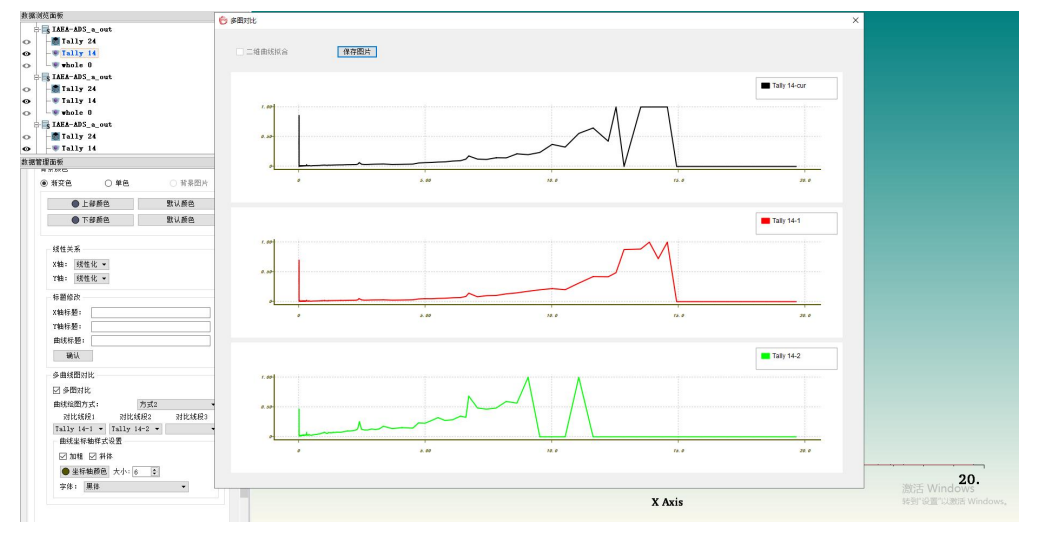
3) 选择数据管理>显示页面板,在多曲线图对比中,曲线绘图方式选择“方式 2”(多个绘图单条曲线),对比线段可选择 1-3 条曲线,下拉框中选择曲线节点名(曲线节点名后缀为树形节点排序后重命名),然后勾选多图对比复选框进行方式 2 多图对比,在弹出的多图对比对话框界面显示多个绘图不同坐标系单条曲线,结果如下。
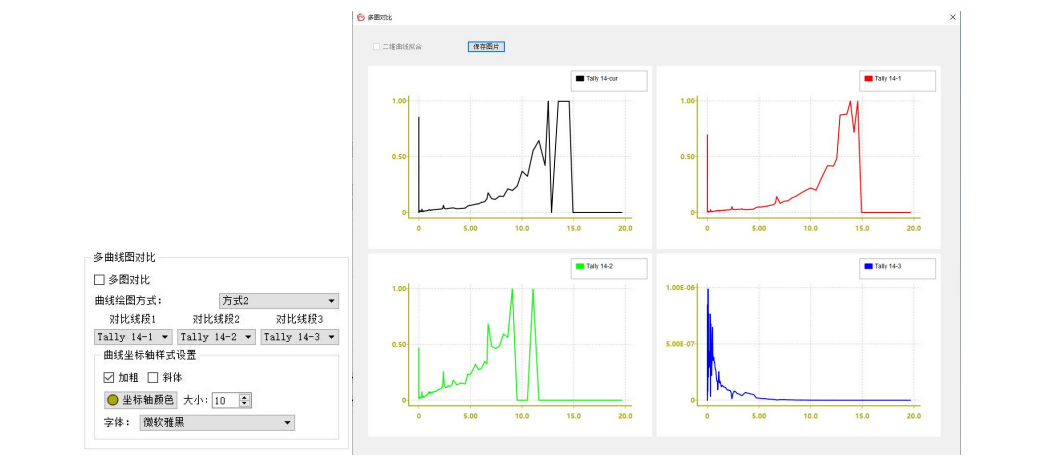
4) 选择数据管理>显示页面板,在多曲线图对比中,曲线绘图方式选择任意一种绘图方式,对比线段可选择 1-3 条曲线,下拉框中选择曲线节点名(曲线节点名后缀为树形节点排序后重命名),然后在曲线坐标轴样式设置中进行坐标轴刻度字体是否加粗、坐标轴刻度字体是否斜体、坐标轴颜色自定义、坐标轴刻度字体大小自定义及坐标轴刻度字体格式自定义等操作,最后勾选多图对比复选框进行所选绘图方式的多图对比,在弹出的多图对比对话框界面显示自定义曲线坐标轴样式的绘图,结果如下。
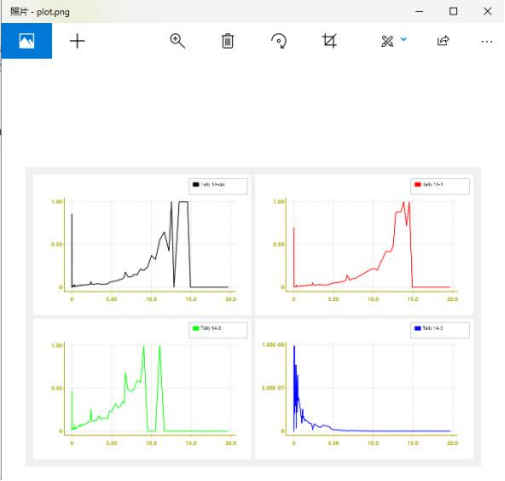
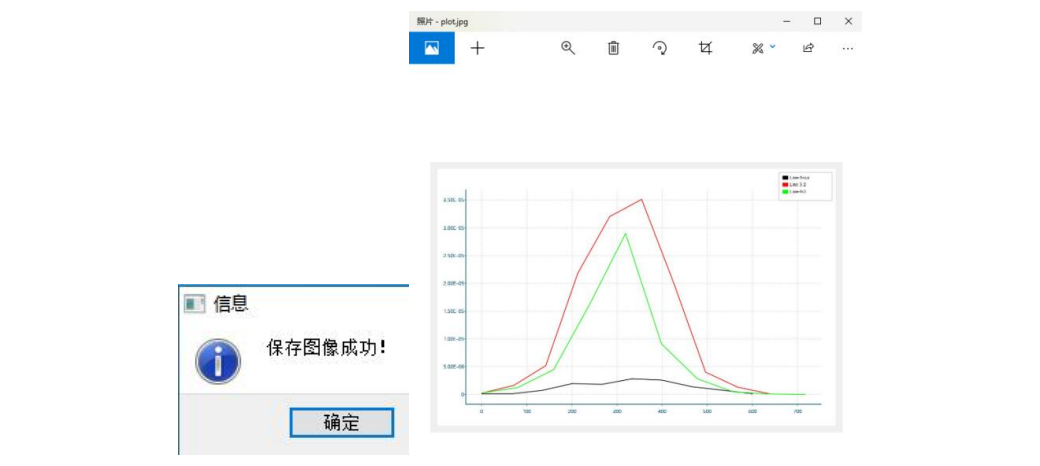
5) 选择数据管理>显示页面板,在多曲线图对比中,曲线绘图方式选择任意一种绘图方式,对比线段可选择 1-3 条曲线,下拉框中选择曲线节点名(曲线节点名后缀为树形节点排序后重命名),然后在曲线坐标轴样式设置中自定义曲线坐标轴样式,最后勾选多图对比复选框进行所选绘图方式的多图对比,在弹出的多图对比对话框界面点击保存图片按钮进行绘图保存操作,保存为 PNG/JPG/BMP 文件格式,结果如下。
线拾取功能曲线数据(自带例题Examples中01-IAEA-ADS):
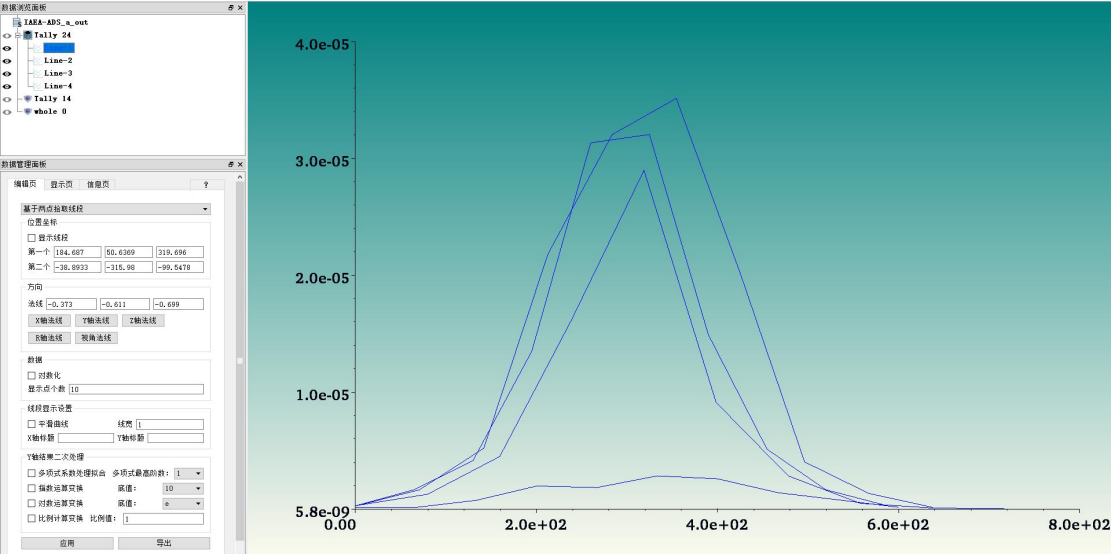
1)首先选择数据场节点,然后点击菜单数据操作>线拾取或者快捷菜单 实现多个线节点的生成,之后进行线拾取操作创建多个线拾取数据,最后点击应用并在视图界面中显示曲线,结果如下。
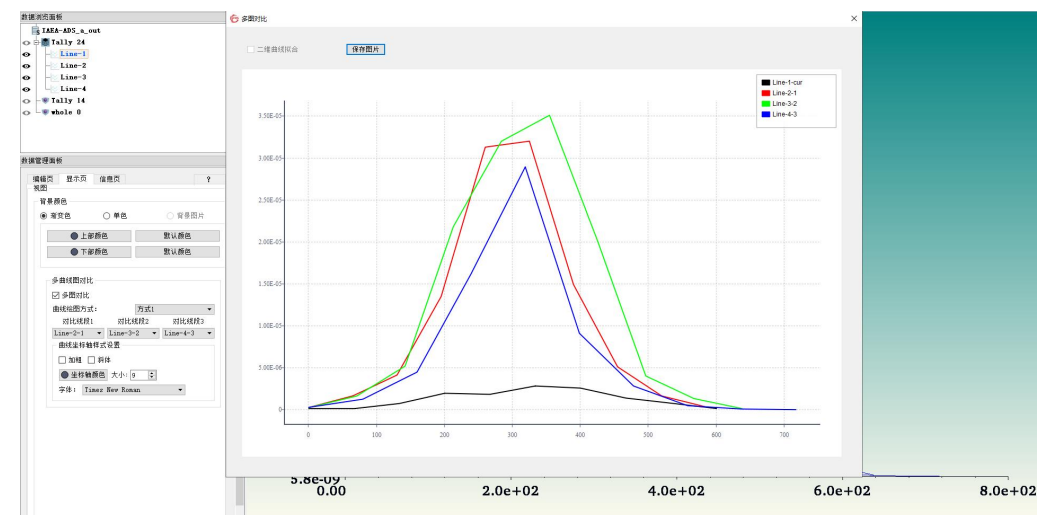
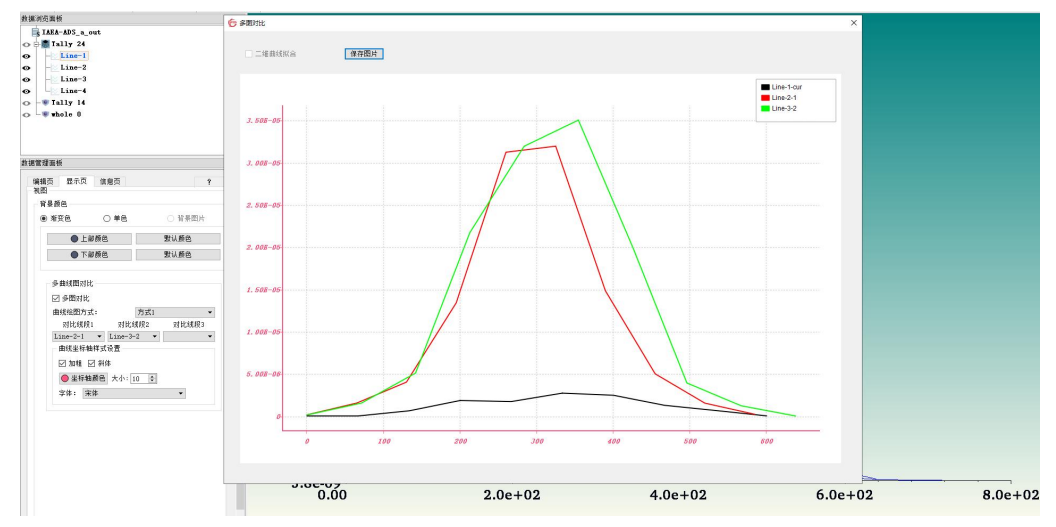
2)选择数据管理>显示页面板,在多曲线图对比中,曲线绘图方式选择“方式1”(单个绘图多条曲线),对比线段可选择1-3条曲线,下拉框中选择曲线节点名(曲线节点名后缀为树形节点排序后重命名),然后勾选多图对比复选框进行方式1多图对比,在弹出的多图对比对话框界面显示单个绘图同一坐标系多条曲线,结果如下。
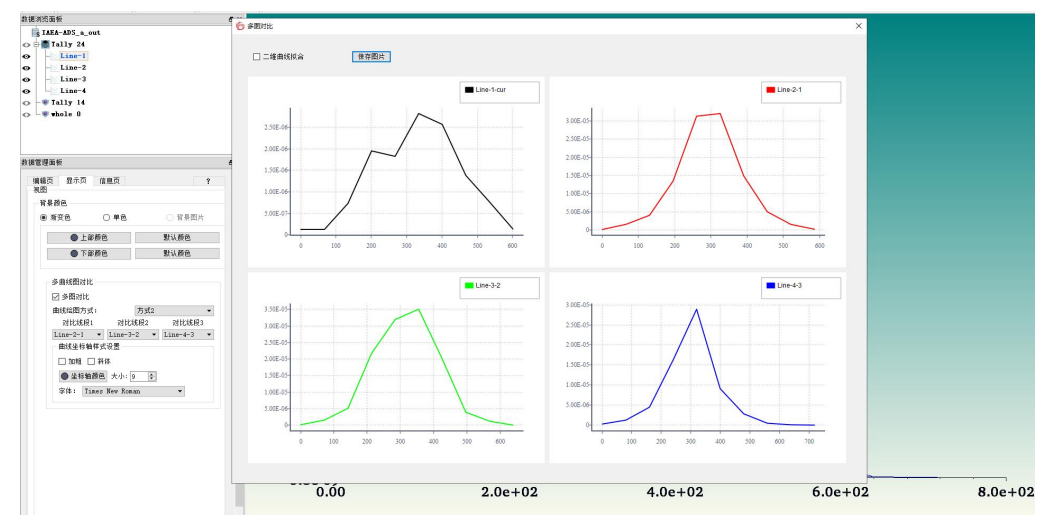
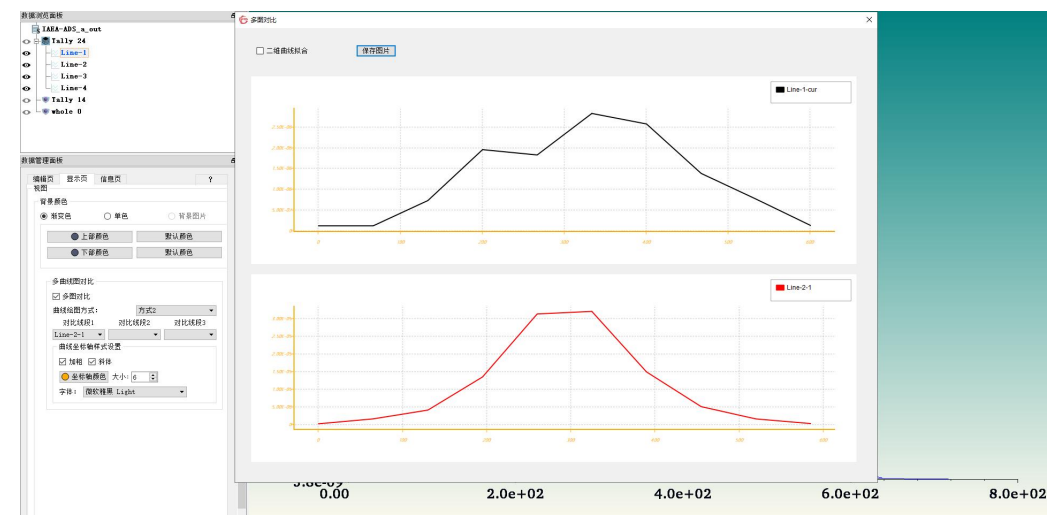
3) 选择数据管理>显示页面板,在多曲线图对比中,曲线绘图方式选择“方式 2”(多个绘图单条曲线),对比线段可选择 1-3 条曲线,下拉框中选择曲线节点名(曲线节点名后缀为树形节点排序后重命名),然后勾选多图对比复选框进行方式 2 多图对比,在弹出的多图对比对话框界面显示多个绘图不同坐标系单条曲线,结果如下。
4) 选择数据管理>显示页面板,在多曲线图对比中,曲线绘图方式选择任意一种绘图方式,对比线段可选择 1-3 条曲线,下拉框中选择曲线节点名(曲线节点名后缀为树形节点排序后重命名),然后在曲线坐标轴样式设置中进行坐标轴刻度字体是否加粗、坐标轴刻度字体是否斜体、坐标轴颜色自定义、坐标轴刻度字体大小自定义
及坐标轴刻度字体格式自定义等操作,最后勾选多图对比复选框进行所选绘图方式的多图对比,在弹出的多图对比对话框界面显示自定义曲线坐标轴样式的绘图,结果如下。
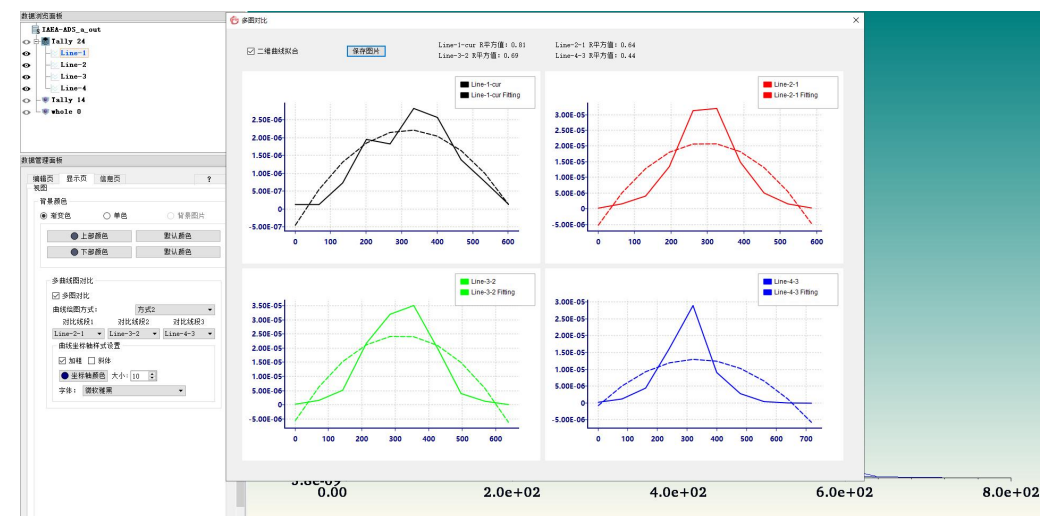
5) 选择数据管理>显示页面板,在多曲线图对比中,曲线绘图方式选择曲线绘图方式选择“方式 2”(方式 1 不支持二维曲线拟合故置灰),对比线段可选择 1-3 条曲线,下拉框中选择曲线节点名(曲线节点名后缀为树形节点排序后重命名),然后在曲线坐标轴样式设置中进行自定义曲线坐标轴样式,最后勾选多图对比复选框进行方式 2 多图对比,在弹出的多图对比对话框界面勾选二维曲线拟合复选框进行拟
合操作,显示拟合曲线及输出每条拟合曲线评估指标 R 平方的值,结果如下。
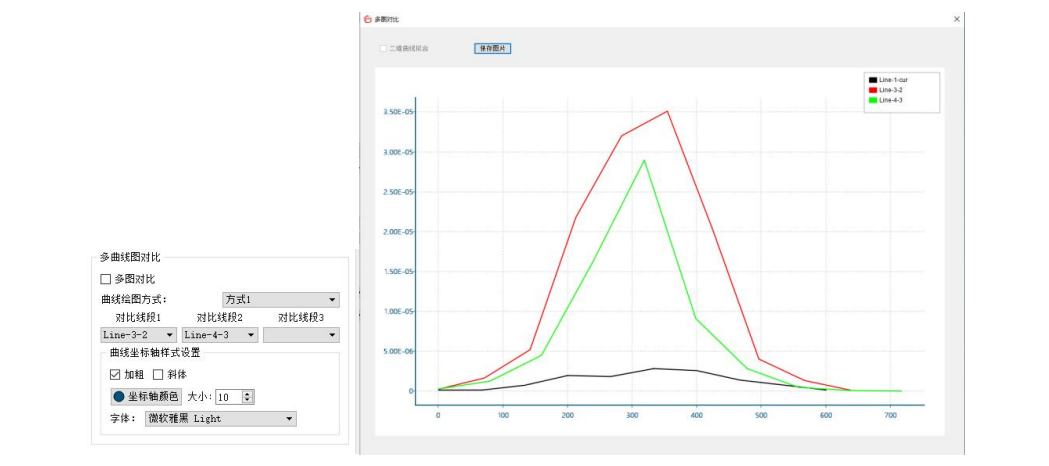
6) 选择数据管理>显示页面板,在多曲线图对比中,曲线绘图方式选择任意一种绘图方式,对比线段可选择 1-3 条曲线,下拉框中选择曲线节点名(曲线节点名后缀为树形节点排序后重命名),然后在曲线坐标轴样式设置中自定义曲线坐标轴样式,最后勾选多图对比复选框进行所选绘图方式的多图对比,在弹出的多图对比对话框界面点击保存图片按钮进行绘图保存操作,保存为 PNG/JPG/BMP 文件格式,结果如下。
粒子径迹可视化
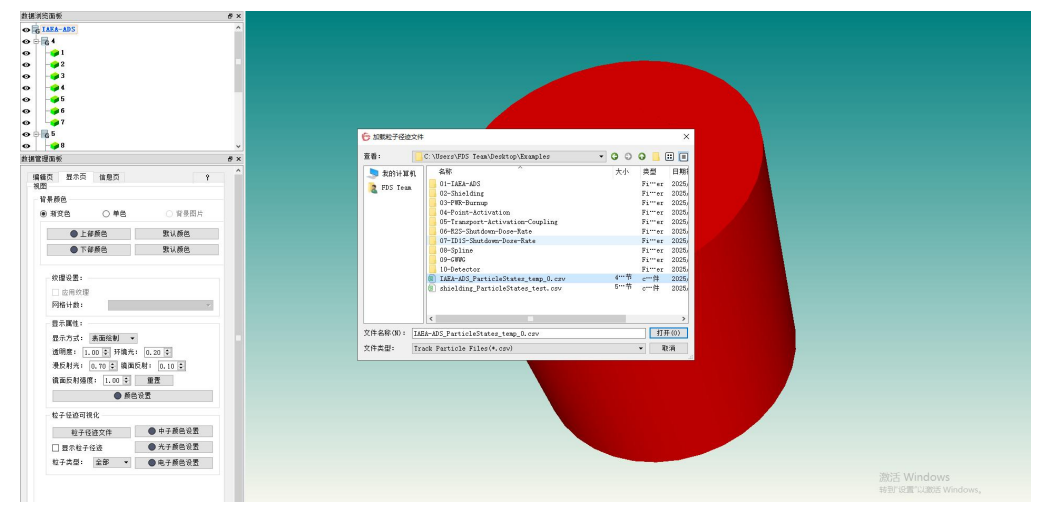
1) 导入案例 1 的.fds 几何模型(IAEA-ADS.FDS),在数据浏览面板中,选择几何栅元模型文件节点,之后在数据管理>显示页面板中的粒子径迹可视化里点击粒子径迹文件按钮,在弹出的文件选择对话框中选择案例 1 的.csv 格式粒子径迹计算结果文件,如下图所示。
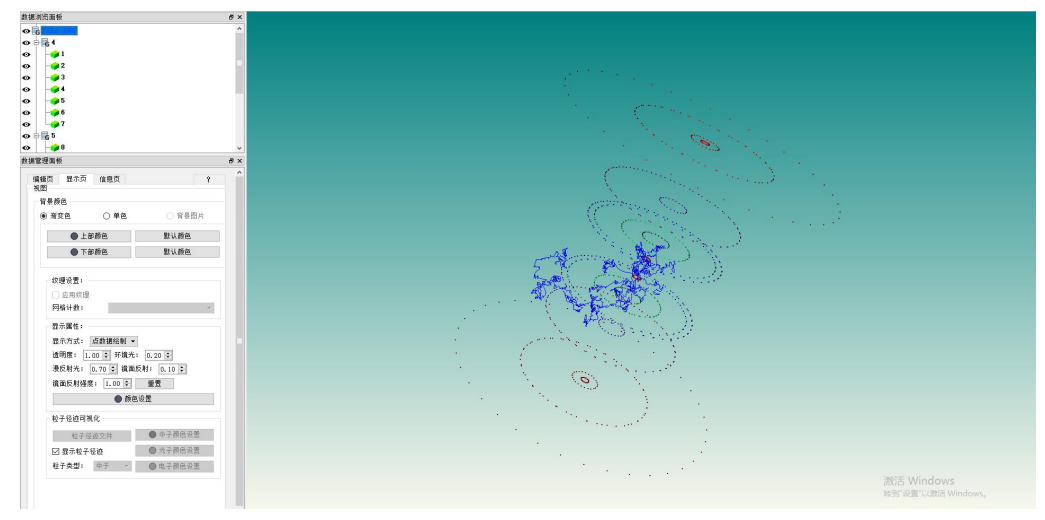
2) 选择数据管理>显示页面板,在粒子径迹可视化中,导入粒子径迹计算结果文件后,接着在粒子类型下拉框中选择粒子类型为中子,点击中子颜色设置,在颜色选择器中自定义中子粒子径迹颜色,最后勾选显示粒子径迹复选框显示粒子径迹,若取消勾选则隐藏粒子径迹,如下图所示。
指定核素特征谱分析可视化
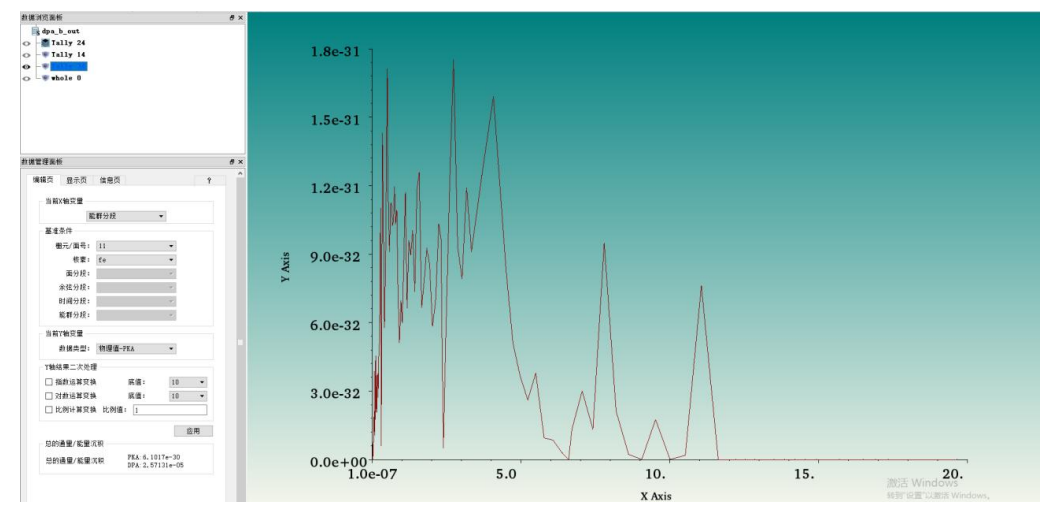
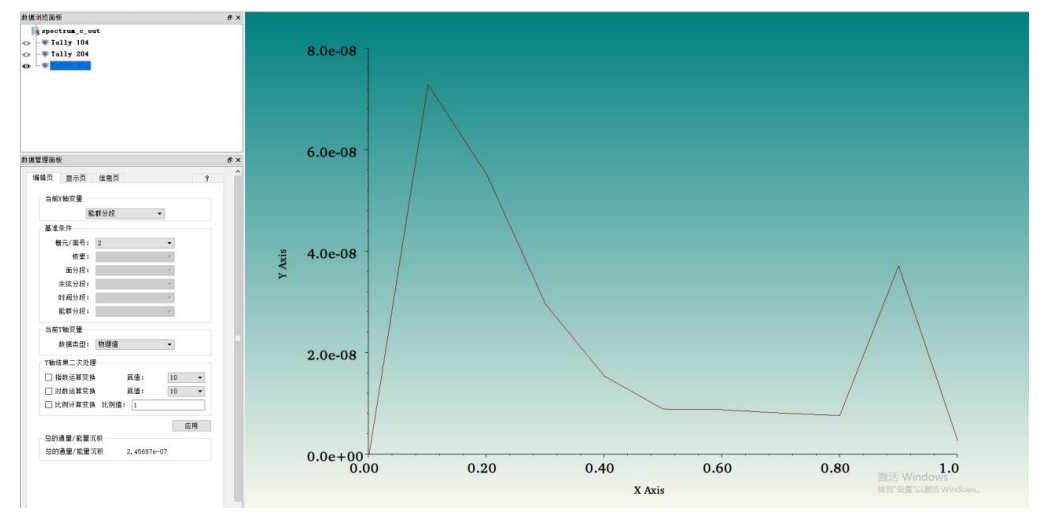
1) 导入指定核素特征谱分析计算结果文件,在数据浏览面板中,选择栅元计数节点,之后在数据管理>编辑页面板中分别选择当前 X 轴变量、基准条件、当前 Y 轴变量等参数,点击应用并在视图界面中显示指定核素特征谱分析计算结果曲线,如下图所示。
计数卡辐照损伤 DPA 分析可视化
1) 导入计数卡辐照损伤 DPA 分析计算结果文件,在数据浏览面板中,选择栅元计数节点,之后在数据管理>编辑页面板中分别选择当前 X 轴变量、基准条件、当前 Y轴变量等参数,点击应用并在视图界面中显示计数卡辐照损伤 DPA 分析计算结果曲线,如下图所示。