 TopMC®
安装 MPI 运行环境
完成 MPICH2 安装、账户配置与运行测试,为 TopMC 计算准备运行环境。
请先准备 TopMC 发布包配套的 MPICH2 安装程序,核对版本与计算程序位数。手册对应 MPICH2 1.4.1;运行 TopMC 串行计算也需要该环境。
配图展示参考环境的界面。安装目录、账户名和程序位数请按本机实际情况填写,避免直接照抄图中的示例值。
安装 MPICH2 并连接到 TopMC
- 运行配套的
.msi安装程序,按向导继续,接受许可协议。安装过程需要 Windows 管理员权限。
图 1 选择 MPICH2 安装程序 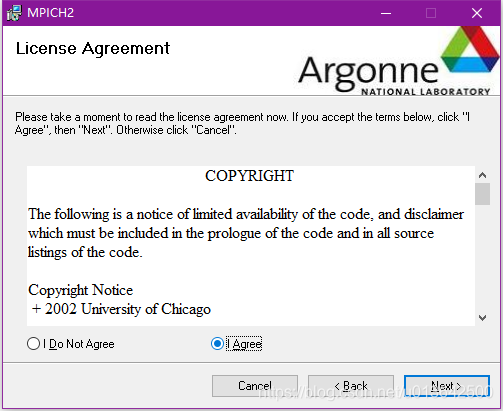
图 2 接受安装许可协议 - 记录安装目录和安装时设置的 Passphrase。同一并行任务的各节点须使用相同 Passphrase;它与后面注册的 Windows 登录密码用途不同。
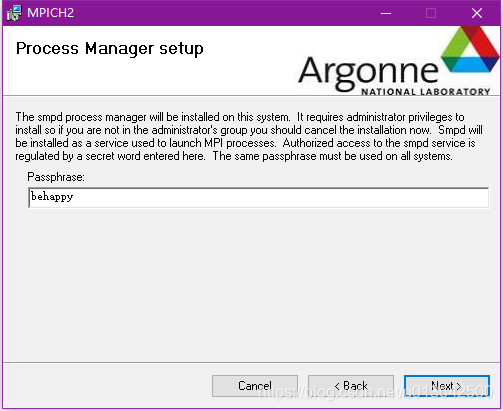
图 3 安装时设置 Passphrase - 选择适用的安装用户范围,完成安装。如系统询问网络访问权限,按实际计算网络允许相关程序通信。
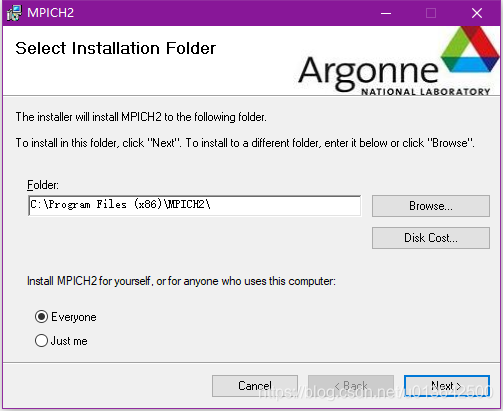
图 4 选择安装目录和用户范围 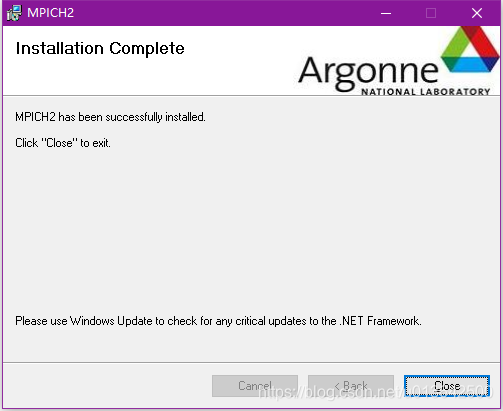
图 5 完成 MPICH2 安装 - 打开 MPICH2 安装目录下的
bin文件夹,将mpiexec.exe复制到 TopMC 的Program\Calculation文件夹。
完成安装并复制 mpiexec.exe 后,即具备串行计算所需的 MPI 基础环境。使用并行计算时,请继续完成账户配置和测试。
配置路径与账户
- 打开 Windows 的“高级系统设置 → 环境变量”,编辑系统变量
Path,新增 MPICH2 的实际bin路径,保留已有条目。例如:C:\Program Files\MPICH2\bin安装在
Program Files (x86)或其他目录时,请填写对应路径。保存后重新打开命令提示符,使新路径生效。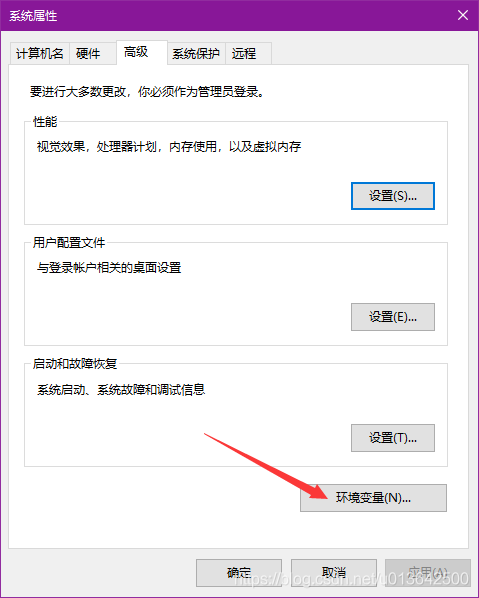
图 6 进入环境变量设置 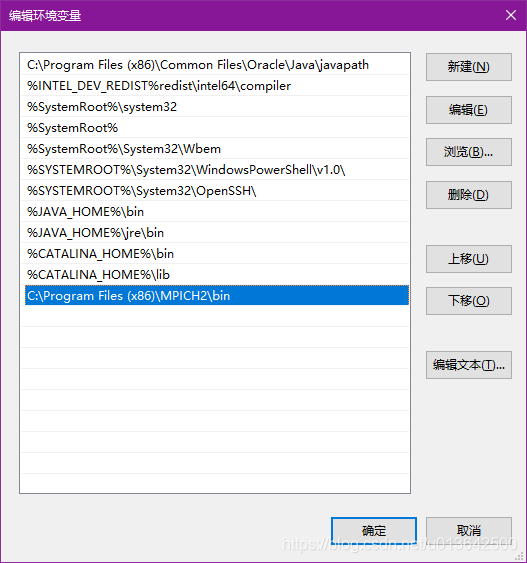
图 7 将 MPICH2 的 bin 目录加入 Path - 打开
bin\wmpiregister.exe,输入运行计算所用的 Windows 账户和非空登录密码,点击 Register。看到“Password encrypted into the Registry”后点击 OK。这里填写账户密码,不是 Windows Hello PIN;手册要求密码不少于 6 位。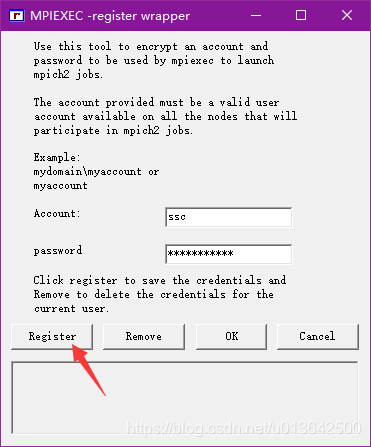
图 8 填写 Windows 账户与密码并注册 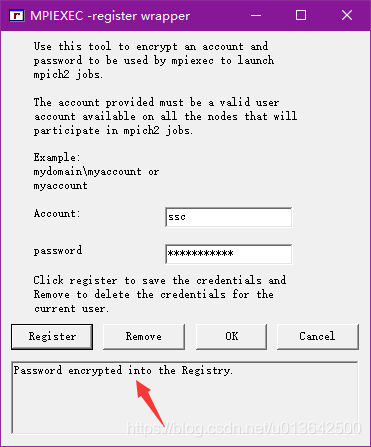
图 9 确认账户注册成功 - 打开
bin\wmpiconfig.exe,选择工作组,依次点击 Get Hosts、Scan Hosts、Scan for Versions,检查计算节点及其 MPI 版本。
多台计算机参与计算时,每台均须配置 MPI;TopMC 安装路径和数据库路径须保持一致。
用自带示例检查运行环境
- 打开 MPICH2 的
bin\wmpiexec.exe,在程序选择框中浏览到examples\cpi.exe。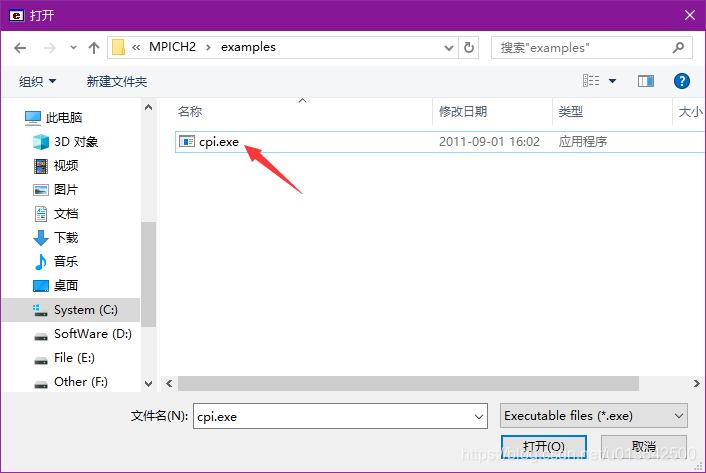
图 10 选择自带测试程序 cpi.exe - 设置少量进程(例如 4),可勾选 run in a separate window 以单独显示运行窗口,再点击 Execute。
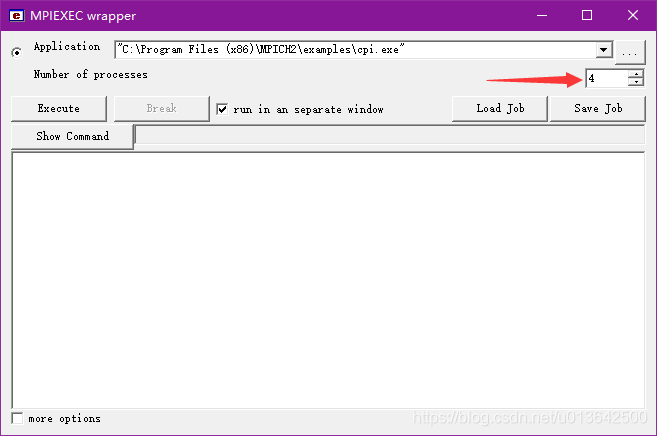
图 11 设置测试进程数 - 确认示例正常输出并结束。该测试用于检查 MPI 启动环境;通过后,再用小型 TopMC 算例检查实际并行计算。
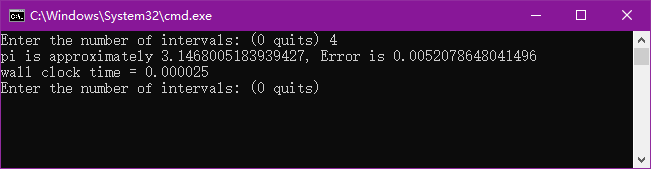
图 12 查看测试程序运行结果
注册时应填写实际账户名,不是显示全名。可在“计算机管理 → 系统工具 → 本地用户和组 → 用户”中查看“名称”列(系统提供该功能时)。扫描节点显示绿色表示识别正常;部分环境未变绿也可能正常运行,应以示例和小型 TopMC 算例的实际测试结果为准。
节点连接或测试失败时
先检查账户密码、节点地址、网络访问权限,以及各节点的 Passphrase 是否一致。若 MPICH2 进程管理服务未正确安装,可在管理员命令提示符中进入 MPICH2 的实际 bin 目录,执行:
smpd -install -phrase behappy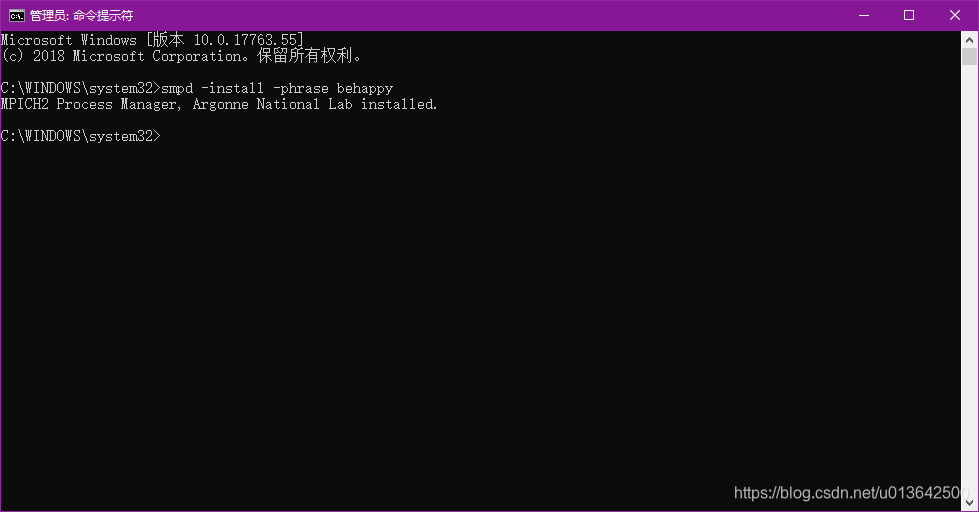
behappy 仅为示例,须替换为安装时采用的 Passphrase。需要重新注册账户时,执行 mpiexec -register 并按提示输入用户名及密码,然后重新测试。
若系统未提供图形工具或示例程序,或仍无法启动,请将报错信息发送至 [email protected],说明 TopMC、MPI 版本和计算方式。
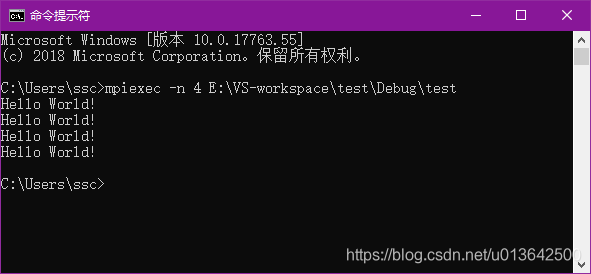
使用命令行测试 MPI
图形测试之外,也可以在命令提示符中调用自带示例。将以下路径替换为本机 MPICH2 的实际安装位置,程序路径包含空格时保留双引号:
mpiexec -n 4 "C:\Program Files\MPICH2\examples\cpi.exe"-n 4 表示启动 4 个进程。确认示例输出计算结果并正常结束,再尝试 TopMC 的小型算例。命令提示符若找不到 mpiexec,请重新检查 Path,或使用 mpiexec.exe 的完整路径。
可选:Visual Studio 开发配置
这一部分适用于自行编写和编译 MPI 程序。使用已发布的 TopMC 可执行程序时,无须为此创建 Visual Studio 项目。
- 在 Visual Studio 中创建 C++ 控制台项目。进入项目属性,选择需要生效的配置,并确认项目目标平台与 MPICH2 库位数一致。
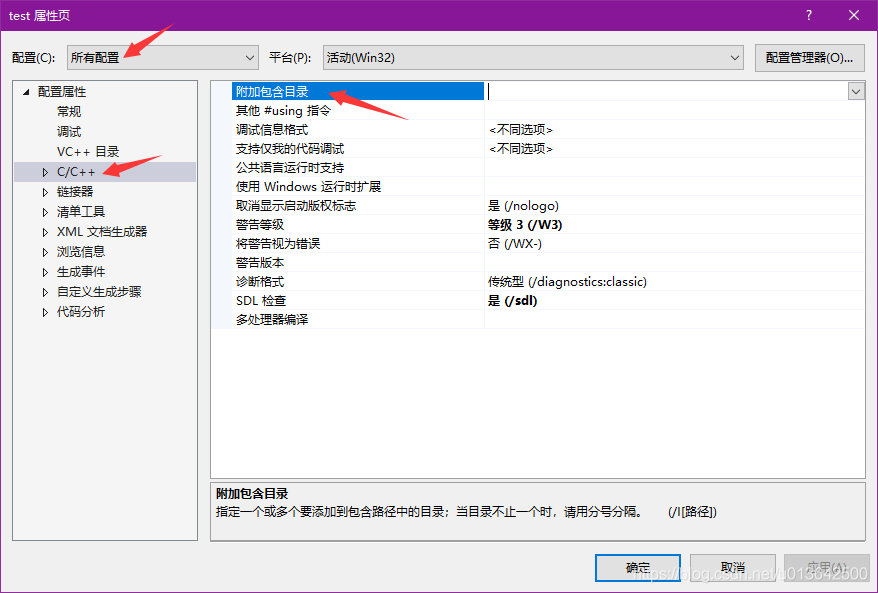
图 15 Visual Studio 项目属性与包含目录入口 - 在“C/C++ → 常规 → 附加包含目录”添加 MPICH2 的
include目录。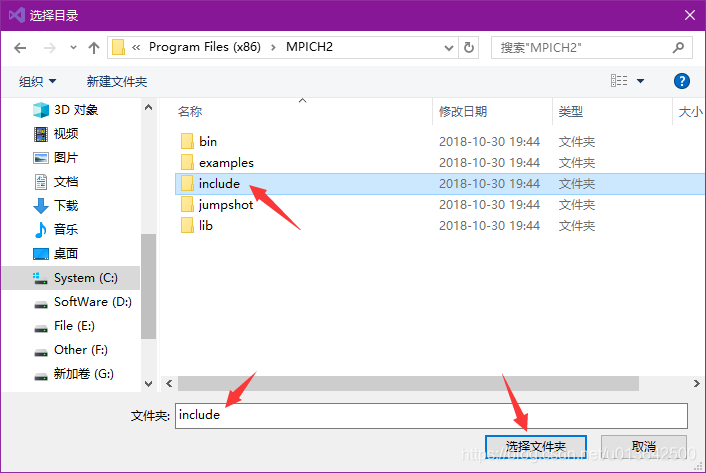
图 16 设置 MPICH2 头文件目录 - 在“链接器 → 常规 → 附加库目录”添加同一 MPICH2 安装下的
lib目录。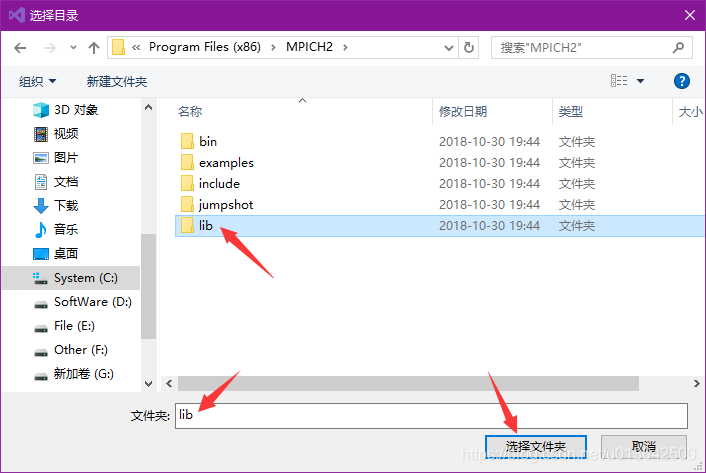
图 17 设置 MPICH2 库文件目录 - 在“链接器 → 输入 → 附加依赖项”添加
mpi.lib,保留项目原有依赖项,然后应用设置。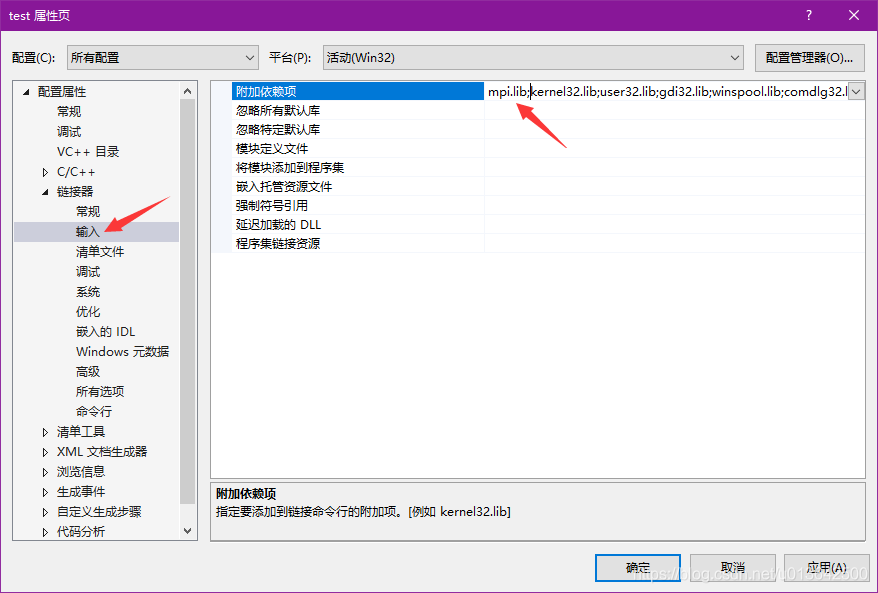
图 18 添加 mpi.lib 链接依赖 - 编译 MPI 程序后,找到实际生成的
.exe路径,在命令提示符中执行:
mpiexec -n 4 "D:\MPI-Test\x64\Debug\test.exe"示例路径需要替换为本机生成文件的位置。若使用的安装包缺少头文件或库文件,应先取得与运行环境匹配的开发组件,再进行编译。
完成后继续配置 TopMC
确认 mpiexec.exe 已复制到 TopMC 的 Program\Calculation,且需要使用的串行或并行启动方式能够正常运行。接着返回启动 TopMC 并导入许可证,再按Windows 计算指南启动算例。
出现问题时,请将完整报错、Windows 与 MPICH2 版本、TopMC 版本及计算方式发送至 [email protected]。
参考资料:MPICH2 图文安装、配置与测试教程;MPICH2 官方安装指南。本页按 TopMC 使用流程重新编写;安装包、路径及参数以配套发布版本为准。
配图作者:奔跑的苍狼(CSDN)。来源:MPICH2 图文安装、配置与测试教程。图片依据原文声明的 CC BY-SA 4.0 许可使用,保留原图及署名;本页重新编排图片顺序并添加图号,图片本身未修改。该许可适用于这些署名配图。