 TopMC®
先选节点,再设置显示内容
- 打开计算结果或几何文件,在数据浏览面板选中对应节点。
- 进入数据管理面板的编辑页,选择需要查看的物理量、能群或时间步。
- 涉及参数修改时点击应用,再用节点前的眼睛图标控制显示。
还未载入文件?先看读取计算结果与模型文件。
显示网格数据场
选中网格计数节点,在编辑页依次选择时间分段、能群分段和物理量或误差,查看对应的三维分布。支持 TopMC、MCNP 网格结果,以及 TopMC 输运–活化耦合的网格结果。
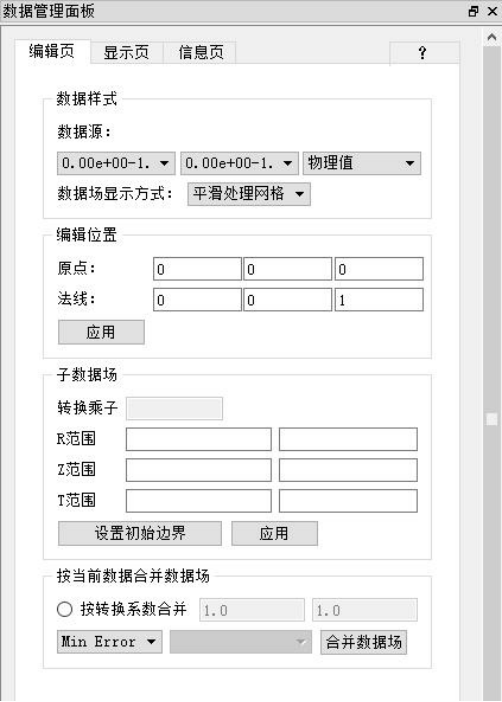
查看原始结果时使用“原始网格”;需要平滑展示时选择“平滑处理网格”。旋转或平移数据场,可修改原点与法向量;修改后数据场的边界也会变化。
按需要裁剪或取值
- 提取子数据场:先点击“设置初始边界”,再修改范围并“应用”。子范围不得超出父数据场;转换乘子默认是 1。切换数据场后,应重新核对边界。
- 裁剪体 Clip:保留需要观察的空间区域;裁剪面 Slice:查看指定截面。
- 等值面 Contour:查看同一数值构成的面;在裁剪面上生成时,得到等值线。
- 线拾取 Line:按两点、法向量或轴向提取曲线;点拾取 Point:在场景中选点,查看位置和物理量。
这些操作都应先选父数据节点,再创建相应操作,填写参数并点击“应用”。具体图文步骤见裁剪、取值与分析结果。
显示栅元结果
输运结果
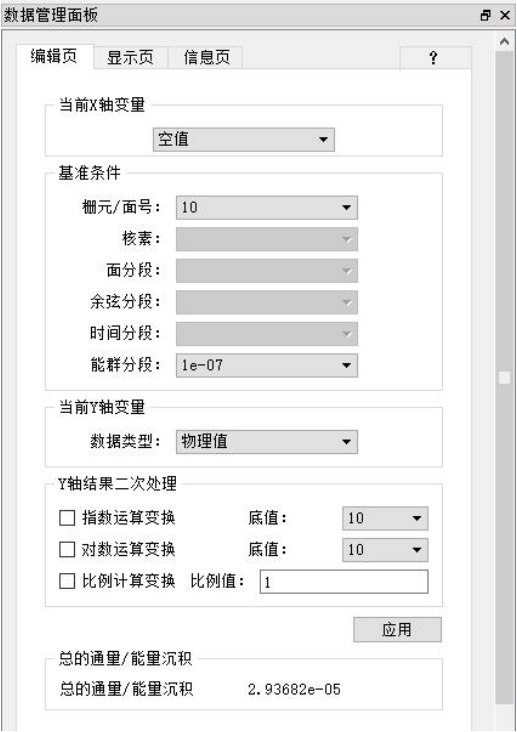
选中栅元计数节点,设置曲线 X、Y 轴,选择能群、时间或其他分段条件,再显示曲线。按需要对 Y 轴做指数、对数或比例变换。
燃耗结果
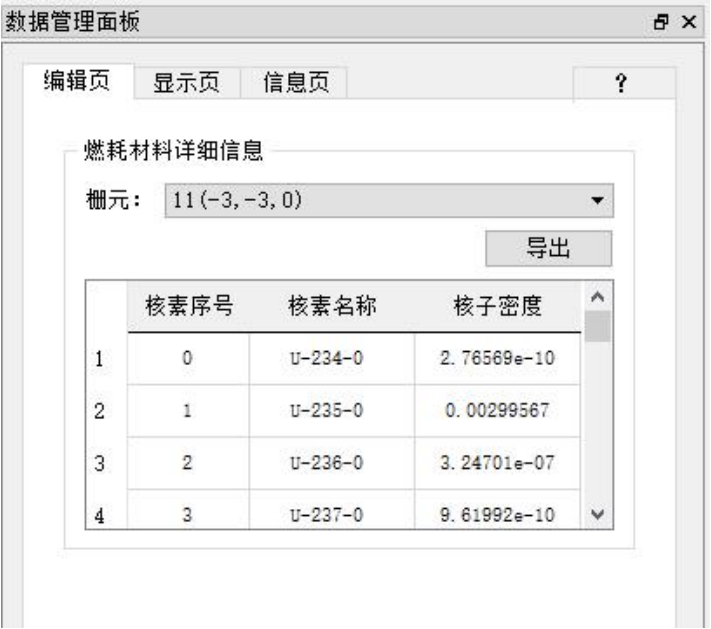
打开 PWR-Burnup_a_step*_out.fxml 等燃耗步结果,选中 burnup 节点,在编辑页选择核素并显示对应密度。
活化结果
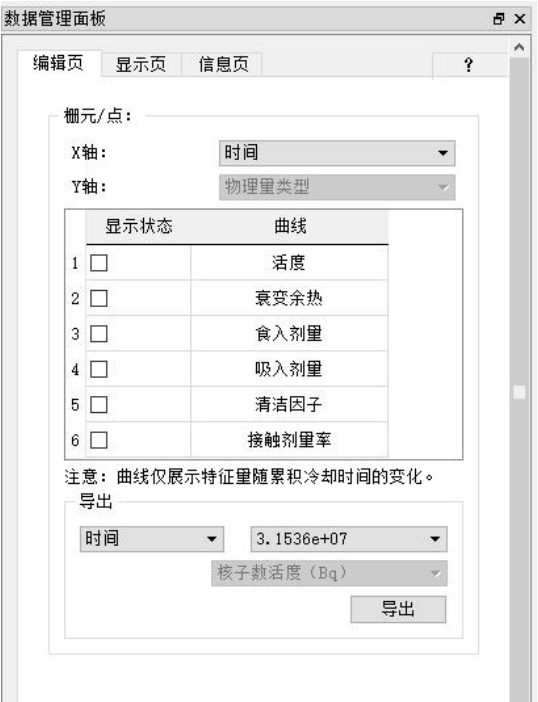
选中活化栅元节点:查看随时间变化的活化量时,X 轴选时间、Y 轴选物理量;查看衰变光子谱时,X 轴选光子谱,并选择对应时间步。勾选列表第一列的显示状态,可同时绘制多条曲线。
显示几何模型
载入几何文件后,用节点前的眼睛图标控制显示。几何本身没有独立的数据管理参数,其裁剪体和裁剪面操作与网格数据场相同。